
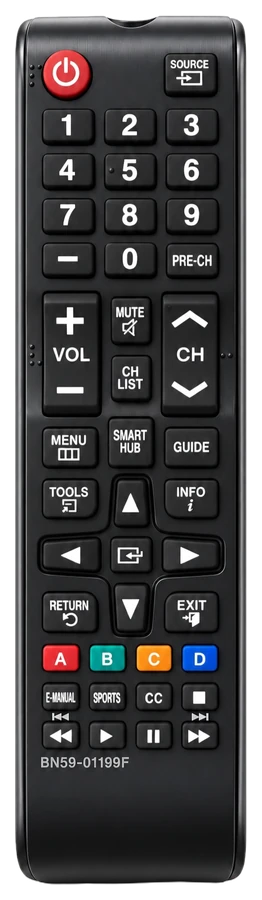
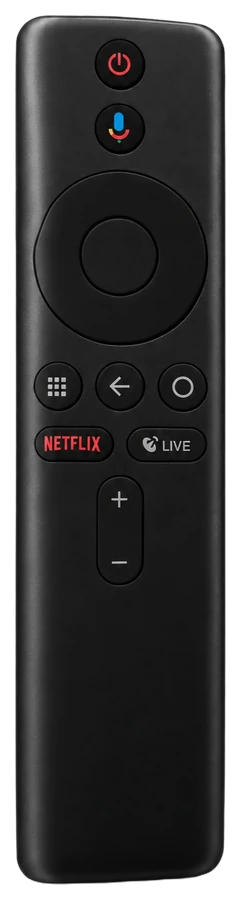
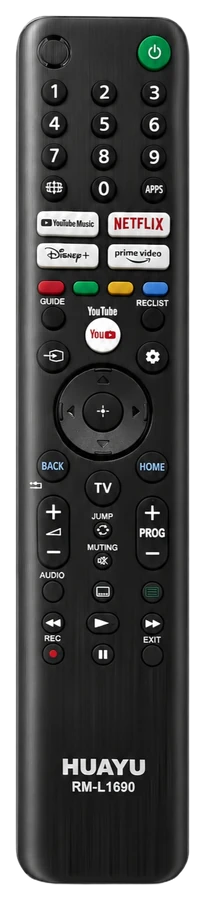
Is het beeld van je tv te donker, of wordt het vanzelf donkerder? Meestal staat er dan een energiebesparing of een lichtsensor aan. Een lichtsensor maakt het beeld donkerder als het in de kamer donkerder wordt. Een energiebesparing verlaagt de helderheid om stroom te sparen. Je zet ze uit in het menu van de tv, met de afstandsbediening. Bij Samsung heten ze Helderheidsoptimalisatie en Spaarstandoplossing, en bij Philips Energiezuinig en Lichtsensor. Bij LG heet het Energiebesparing (Energy Saving), bij Sony Stroombesparing en bij Toshiba Automatische achtergrondverlichting. Hieronder staan de stappen per merk.
In het kort per merk
| Merk | Zet dit uit | Waar je het vindt |
|---|---|---|
| Samsung | Helderheidsoptimalisatie, Spaarstandoplossing, Bewegingsbelichting | Instellingen, Alle instellingen, Algemeen en privacy, Aan/uit en spaarstand |
| Philips | Energiezuinig, Lichtsensor | Instellingen, Eco-instellingen |
| LG | Energiebesparing (Energy Saving) | Instellingen, Algemeen (General), Energiebesparing (bij webOS 24 en 23) |
| Sony | Stroombesparing (Power saving) | Instellingen, Systeem, Stroom en energie, Energiebesparing |
| Toshiba | Automatische achtergrondverlichting | Instellingen, Apparaatvoorkeuren, Beeld |
De menunamen kunnen per jaar en per model iets anders zijn. Bij elk merk staat uit welke handleiding of hulppagina de stappen komen. Flikkert of knippert het beeld, lees dan Tv-beeld flikkert, knippert of heeft strepen: zo pak je het aan.
Waarom wordt het beeld donker?
De handleidingen van de merken noemen 3 soorten instellingen die het beeld donkerder maken:
- Een lichtsensor. De tv meet hoeveel licht er in de kamer is. Wordt het donkerder in de kamer, dan wordt het beeld ook donkerder. Daardoor kan het beeld 's avonds vanzelf donkerder worden.
- Een energiebesparing. De tv verlaagt de helderheid om minder stroom te gebruiken.
- De beeldstand. Sommige standen zijn donkerder dan andere, zoals een Eco-stand of een stand voor films in een donkere kamer.
Zet de instellingen die je hieronder bij je merk vindt één voor één uit, en kijk na elke stap of het beeld beter is. Houd er rekening mee dat de tv zonder energiebesparing meer stroom gebruikt. Is het beeld daarna nog te donker, zet dan de helderheid zelf hoger.
Samsung
Deze stappen komen uit het e-Manual van Samsung uit 2024. Samsung zegt daar: als je tv af en toe gedimd wordt, moet je misschien een paar functies voor energiebesparing uitzetten.
- Druk op de toets Home (Smart Hub) en dan op de richtingstoets links. Kies Instellingen.
- Kies Alle instellingen, dan Algemeen en privacy en dan Aan/uit en spaarstand.
- Zet Helderheidsoptimalisatie uit. Deze functie past de helderheid aan het licht in de kamer aan.
- Zet Spaarstandoplossing uit. Deze functie verlaagt de helderheid om stroom te sparen.
- Zet Bewegingsbelichting uit. Deze functie past de helderheid aan de bewegingen op het scherm aan.
- Staat in hetzelfde menu Limiet voor helderheid, zet die dan ook uit. Staat hij aan, dan heeft het beeld niet de maximale helderheid.
Zie je Helderheidsoptimalisatie niet? Kijk dan bij Aanpasbaar beeld: Instellingen, Alle instellingen, Algemeen en privacy, Instellingen van intelligente modus, Intelligente modus. Met Geoptimaliseerd past de tv de helderheid aan het licht in de kamer aan. Met Comfortabel voor uw ogen geeft de tv na zonsondergang warmere kleuren en een lagere helderheid. Zet Aanpasbaar beeld uit als het beeld te donker wordt.
Is het beeld nog steeds te donker? Samsung noemt nog deze stappen:
- Zet Contrastverbetering uit: Instellingen, Alle instellingen, Beeld, Expertinstellingen, Contrastverbetering.
- Zet LED Clear Motion of Scherpe beweging uit: Instellingen, Alle instellingen, Beeld, Expertinstellingen, Beeldscherpte instellingen. Volgens Samsung kan het scherm donkerder worden als die aan staan. Wat LED Clear Motion en de andere bewegingsinstellingen doen, lees je in Tv-beeld schokkerig of te vloeiend (soap-effect): instelling per merk.
- Zet de Helderheid hoger: Instellingen, Alle instellingen, Beeld, Expertinstellingen, Helderheid. Hoe dichter bij 50, hoe helderder het beeld.
- Kies een andere Beeldmodus: Instellingen, Alle instellingen, Beeld, Beeldmodus. De stand Eco bespaart energie en de stand Film is bedoeld voor een donkere kamer. FILMMAKER MODE is volgens Samsung mogelijk donkerder dan de andere standen.
- Zet de beeldinstellingen terug met Beeld resetten: Instellingen, Alle instellingen, Beeld, Expertinstellingen, Beeld resetten.
Wil je de lichtsensor houden, maar wordt het te donker? Laat Helderheidsoptimalisatie dan aan en zet Minimale helderheid hoger, in hetzelfde menu Aan/uit en spaarstand. Dat werkt volgens Samsung alleen als die waarde lager is dan de Helderheid bij Expertinstellingen.
Niet elk model heeft al deze functies. Helderheidsoptimalisatie, Minimale helderheid en Bewegingsbelichting zijn er niet als de functie Aanpasbaar beeld aan staat. Bewegingsbelichting is er ook niet in de Spelmodus. Hoe je de Spelmodus uitzet, lees je in Spelmodus van je tv aan- of uitzetten: het menu per merk. Welke toets op je Samsung-afstandsbediening wat doet, lees je in Samsung-afstandsbediening: de toetsen uitgelegd.
Philips
Deze stappen komen uit de handleiding van de Philips 8505-serie (Android TV). Druk op de toets HOME om het hoofdmenu te openen. Het menu Instellingen open je via het pictogram rechtsboven in het hoofdmenu.
- Kies Instellingen, dan Eco-instellingen en dan Energiezuinig.
- Kies Uit. De andere standen zijn Maximum, Medium en Minimum, voor meer of minder energiebesparing.
- Kijk in Eco-instellingen ook bij Lichtsensor. Staat die aan, dan verlaagt de tv de helderheid als er minder licht in de kamer is. Wordt het beeld te donker, zet hem dan niet aan.
Een lichtsensor zit ook in het menu Beeld: Instellingen, Beeld, Geavanceerd, Contrast, Lichtsensor. Staat die op Aan, dan past de tv het beeld aan het licht in de kamer aan. Zet hem niet op Aan als het beeld te donker wordt.
Nog meer instellingen die volgens Philips invloed hebben:
- Contrastmodus (Instellingen, Beeld, Geavanceerd, Contrast, Contrastmodus): bij Geoptimaliseerd voor energiebesparing past de tv het contrast aan voor een laag stroomverbruik. Kies Uit om die aanpassing uit te zetten.
- Helderheid (Instellingen, Beeld, Helderheid): zet hem hoger met de pijl omhoog.
- Beeldstijl (Snelmenu, Veelgebruikte instellingen, Beeld, Beeldstijl): Levendig is volgens Philips bedoeld voor tv kijken bij daglicht, Standaard is de zuinigste stand.
Heb je een oudere Philips-afstandsbediening, dan lees je over de toetsen in Philips Ambilight-afstandsbediening: toetsen, batterij en blauw lampje.
LG
Deze stappen komen uit een Engelse hulppagina van LG over een helderheid die steeds verandert. LG zegt daar: staat de energiebesparing aan, dan wordt het scherm lichter of donkerder, afhankelijk van het licht in de kamer. De Nederlandse namen zijn onze vertaling, de Engelse naam staat tussen haakjes. Op je tv kunnen ze iets anders heten.
LG-tv met webOS 24 of webOS 23:
- Druk op de instellingenknop van de afstandsbediening en kies het tandwiel om het menu Instellingen te openen.
- Kies Algemeen (General) en dan Energiebesparing (Energy Saving).
- Kies Uit (Off).
LG-tv met webOS 22 of webOS 21: druk op de instellingenknop en kies Alle instellingen (All Settings), Ondersteuning (Support), Energiebesparing (Energy Saving), Stap voor energiebesparing (Energy Saving Step), en dan Uit (Off).
LG-tv met webOS 5.0 of ouder: druk op de instellingenknop en kies Alle instellingen (All Settings), Beeld (Picture), Energiebesparing (Energy Saving), en dan Uit (Off).
LG zegt er ook bij: de beeldinstellingen kunnen per ingang verschillen, bijvoorbeeld voor tv-zenders en voor HDMI. Stel de beeldstand daarom in op elke ingang die je gebruikt. Waar de toetsen op een LG Magic Remote zitten, lees je in LG Magic Remote: wat elke toets doet.
Sony
Deze stappen komen uit een Nederlandse hulppagina van Sony over stroom besparen. Volgens Sony passen de standen Laag en Hoog van de stroombesparing de helderheid aan om stroom te sparen.
- Druk op de toets Snelle instellingen (Quick Settings) op de afstandsbediening.
- Kies Instellingen, dan Systeem, dan Stroom en energie en dan Energiebesparing.
- Kies bij Stroombesparing (Power saving) voor Uit.
Bij sommige Sony-tv's kies je direct Stroombesparing, zonder de stap Energiebesparing. De helderheid zelf zet je hoger via Snelle instellingen, Instellingen, Weergave en geluid, Helderheid. Veel nieuwere Sony-tv's hebben ook een omgevingslichtsensor, die de helderheid aan het licht in de kamer aanpast. Heb je een OLED-tv van Sony en wordt een stilstaand beeld, zoals het startscherm, langzaam donkerder? Dat doet de tv om inbranden te voorkomen, zie Inbranden van je OLED-tv voorkomen: instellingen per merk. Meer over de toetsen lees je in de handleiding van de Sony-afstandsbediening.
Toshiba
Deze stappen komen uit de Nederlandse handleiding van de Toshiba-tv's met Android TV uit de UA-series (UA20, UA2B, UA3A, UA4B en UA6B).
- Kies op het startscherm rechtsboven Instellingen, dan Apparaatvoorkeuren en dan Beeld.
- Zet Automatische achtergrondverlichting op Uit. De andere standen zijn Laag, Gemiddeld en Eco.
- Stel daarna bij Achtergrond verlichting zelf in hoe fel het scherm is. Die stap kan pas als de Automatische achtergrondverlichting op Uit staat.
In hetzelfde menu staan ook Beeldmodus (Gebruiker, Standaard, Levendig, Sport, Film en Game), Helderheid en Gamma (Donker, Gemiddeld en Helder). Wat de toetsen van je Toshiba-afstandsbediening doen, lees je in Handleiding Toshiba-tv-afstandsbediening: toetsen en batterijen.
Andere merken
Voor Hisense, TCL, Panasonic en andere merken staan de stappen niet in de handleidingen die wij voor deze gids lazen. Zoek in het menu naar een instelling met een naam als energiebesparing, eco, lichtsensor of automatische helderheid, of kijk in de handleiding van je tv.
Flikkert of knippert het scherm?
De stappen van Samsung, Sony en Philips tegen een scherm dat flikkert of knippert, en hoe je ziet of het aan de tv of aan het signaal ligt, lees je in Tv-beeld flikkert, knippert of heeft strepen: zo pak je het aan.
Zwart scherm of geen beeld, maar wel geluid?
Dan is het scherm misschien met opzet uitgezet. Philips (Scherm uitzetten, bij Eco-instellingen), Sony (Beeld uit, bij Snelle instellingen) en Toshiba (Beeld uit, bij Stroom) hebben een functie die alleen het scherm uitzet. Het geluid blijft dan aan. Druk op een toets van de afstandsbediening, dan komt het beeld terug. Bij Toshiba lukt dat niet met de toetsen voor het volume, geluid uit en stand-by. Hoe je zelf alleen het beeld uitzet, ook bij Samsung, lees je in Tv-beeld uitzetten en geluid aan laten: zo doe je het per merk.
Is alleen het beeld van een mediaspeler zoals een Apple TV, Chromecast of Fire TV zwart? Lees dan Apple TV, Chromecast of Fire TV geeft geen beeld of een zwart scherm. Staat er Geen signaal in beeld? Kies dan eerst de goede ingang op je tv. Hoe dat per merk gaat, lees je in Tv op HDMI zetten: toets of menu per merk en zonder afstandsbediening.
Blijft het scherm zwart, of is maar een deel van het scherm donker, dan kan de tv een defect hebben. Dat los je niet op met een instelling.
Geen afstandsbediening?
Al deze instellingen zitten in het menu van de tv, en daar kom je met de afstandsbediening. Zonder afstandsbediening lukt het soms met de knop op de tv of met een app op je telefoon. Hoe dat gaat, lees je in Samsung-tv bedienen zonder afstandsbediening, LG-tv bedienen zonder afstandsbediening en, voor andere merken, Tv bedienen zonder afstandsbediening: knop en app per merk.
Is je afstandsbediening kwijt of kapot? Een nieuwe vind je per merk, en per merk lees je ook welke bij je tv past:
- Samsung: afstandsbedieningen of welke heb ik?
- Philips: afstandsbedieningen of welke heb ik?
- LG: afstandsbedieningen of welke heb ik?
- Sony: afstandsbedieningen of welke heb ik?
- Toshiba: afstandsbedieningen of welke heb ik?
Weet je niet welke je nodig hebt? Een universele tv-afstandsbediening werkt op veel merken. Hoe je die instelt, lees je in Universele afstandsbediening instellen met codelijst.
Lukt het niet?
- Springt het beeld steeds terug naar andere instellingen? Dan staat de tv misschien in de winkelmodus. Lees Winkelmodus op je tv uitzetten.
- Is het beeld niet te donker, maar te groot, te klein of uitgerekt? Lees Beeldformaat tv instellen.
- Is het beeld niet te donker, maar kloppen de kleuren niet, bijvoorbeeld te blauw of te fel? Lees Kleuren van je tv instellen: kleur, tint en warm of koel per merk.
- Gaat de tv helemaal uit in plaats van donker? Lees Tv gaat vanzelf aan of uit.
- Komt er na een tijd een screensaver in beeld? Lees Screensaver van je tv uitzetten of aanpassen: de stappen per merk.
- Helpt niets en wil je opnieuw beginnen? Als laatste stap kun je de tv terugzetten. Lees Tv resetten naar de fabrieksinstellingen.
Veelgestelde vragen
Waarom wordt mijn tv 's avonds donkerder?
Waarschijnlijk staat er een lichtsensor aan. Die maakt het beeld donkerder als er minder licht in de kamer is. Bij Samsung heet die functie Helderheidsoptimalisatie en bij Philips Lichtsensor. Zet hem uit, of zet bij Samsung de Minimale helderheid hoger. Bij Samsung kan het ook aan Aanpasbaar beeld liggen: met de stand Comfortabel voor uw ogen geeft de tv na zonsondergang een lagere helderheid. Hoe je dat uitzet, lees je bij Samsung.
Waarom is het beeld vooral bij films zo donker?
Dat kan aan de beeldstand liggen. Bij Samsung is de stand Film bedoeld voor een donkere kamer, en is FILMMAKER MODE mogelijk donkerder dan de andere standen. Kies een andere beeldstand of zet de helderheid hoger. Is het beeld alleen bij HDR of in een app als Netflix te donker, dan kan het om andere instellingen gaan. Die staan niet in deze gids.
Ik kom er niet uit. Wat nu?
Zet eerst de energiebesparing en de lichtsensor uit bij je merk, en zet daarna de helderheid hoger. Is je afstandsbediening kapot of weet je niet welke bij je tv hoort? Mail het modelnummer van je tv naar klantenservice@remotekopen.nl of gebruik het contactformulier. Dan zoeken wij mee.
Bron: het e-Manual van Samsung (2024) en een hulppagina van Samsung, de handleiding van de Philips 8505-serie (Android TV), een hulppagina van LG, een hulppagina van Sony, de handleiding van de Toshiba-tv's uit de UA-series. Nagekeken op 9 oktober 2026.
