
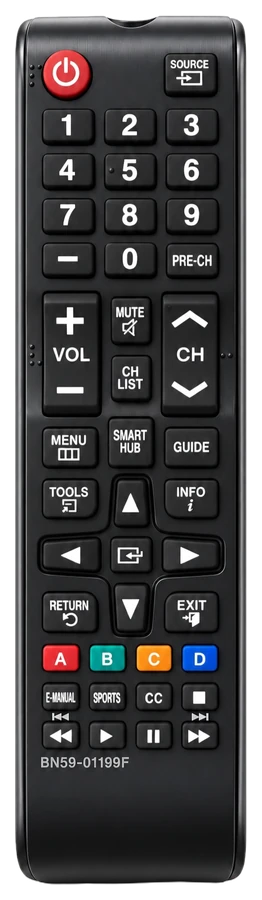
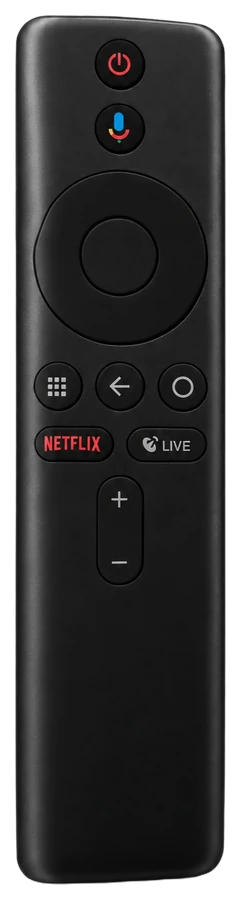
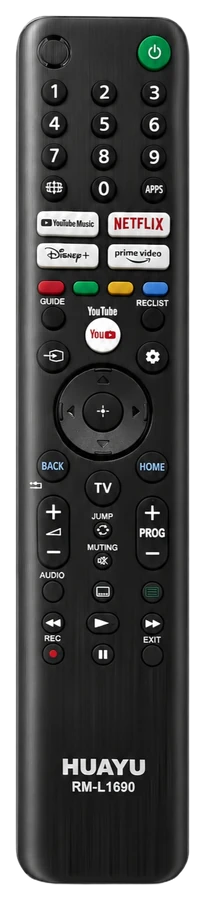
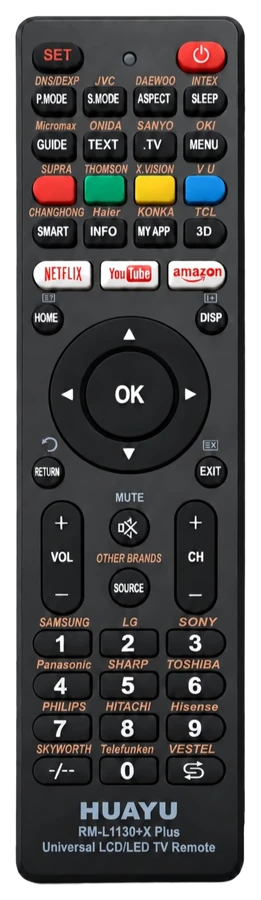
De winkelmodus (ook wel demomodus) zet je uit in het menu van je tv: je zet de tv daar op Thuis. Bij Samsung ga je naar Instellingen, Alle instellingen, Algemeen en privacy, Systeembeheer, Gebruiksmodus en kies je Thuismodus. Bij een Philips met Android TV, zoals de 8505-serie, staat het bij Instellingen, Algemene instellingen, Locatie. Bij LG, Sony, TCL en Toshiba heet het anders; de stappen staan hieronder. Voor bijna al deze stappen heb je het menu van de tv nodig. Daar kom je met de afstandsbediening of, bij een deel van de tv's, met de knop op de tv of een app op je telefoon.
Zo herken je de winkelmodus
De winkelmodus is bedoeld voor een tv die in de winkel hangt. Dat kan gebeuren bij een showmodel, een tweedehands tv of als bij de eerste installatie Winkel is gekozen. De fabrikanten noemen deze kenmerken:
- Je instellingen blijven niet staan. Bij Samsung worden de instellingen voor beeld en geluid elke 5 minuten teruggezet, staat in de gebruiksaanwijzing van 2024. Bij Philips gaat de beeldstijl terug naar Intens.
- Er staat reclame in beeld. Samsung noemt een banner op het scherm, LG berichten of advertenties, TCL demofilmpjes en meldingen over wat de tv kan.
- Het beeld is erg fel. TCL noemt een beeld dat extra fel is ingesteld.
- Niet alles werkt. Volgens Samsung en Sony zijn in deze modus sommige functies uitgeschakeld of beperkt.
De hotelmodus is iets anders en staat hier niet in.
Is het beeld juist te donker, of wordt het vanzelf donkerder? Dan staat er meestal een energiebesparing of een lichtsensor aan. Lees Tv-beeld te donker of wordt vanzelf donkerder: zo los je het op. Wil je het lampje van je tv uitzetten? Lees dan Lampje van je tv uitzetten: het stand-bylampje of de led per merk. Zie je geen demo van de winkel, maar een screensaver als je een tijd niets doet? Lees dan Screensaver van je tv uitzetten of aanpassen: de stappen per merk.
In het kort per merk
| Merk | Waar je het uitzet | Zonder afstandsbediening |
|---|---|---|
| Samsung | Instellingen, Alle instellingen, Algemeen en privacy, Systeembeheer, Gebruiksmodus: kies Thuismodus. | Met losse knoppen voor volume en menu op de tv, of met de app SmartThings. |
| LG | webOS 5.0 en ouder: Alle instellingen, Algemeen, Aanvullende instellingen, Thuisgebruik/winkeldemo. Nieuwer: zie de stappen. | Het menu bereik je met de app LG ThinQ, of met de knop op de tv als die alle kanten op beweegt. |
| Sony | Android TV en Google TV: Instellingen, Winkelmodusinstellingen. Zet Demomodus en Beeldherstelmodus op Uit. | Bij een deel van de tv's: een knop op de tv meer dan 10 seconden indrukken. |
| Philips | 8505-serie: Instellingen, Algemene instellingen, Locatie: kies Thuis. | Niet met de joystick. Bij Android TV met de Google TV-app. |
| TCL | Google TV: Instellingen, System, Advanced Settings, Usage Mode: kies Home Mode (Engelse namen). | Bij Google TV met de app Google Home. |
| Toshiba | Android TV: Instellingen, Apparaatvoorkeuren, Opslagmodus: kies Uit. | De joystick opent TV-opties, met daarin Instellingen. |
Het pad verschilt per jaar en per model. Bij elk merk staat daarom uit welke handleiding of van welke pagina de stappen komen. Een app op je telefoon werkt alleen als je tv al op wifi staat. Voor Hisense vonden wij geen uitleg van Hisense zelf; dat merk staat er daarom niet bij.
Samsung
Deze stappen komen uit de gebruiksaanwijzing van Samsung uit 2024.
- Druk op de toets met het huisje (Smart Hub) en ga met de richtingstoets naar links.
- Kies Instellingen en dan Alle instellingen.
- Kies Algemeen en privacy en dan Systeembeheer.
- Kies Gebruiksmodus en zet hem op Thuismodus.
Samsung schrijft erbij dat niet elk model deze functie heeft. De Winkelmodus zelf kies je bij deze tv's niet in het menu, maar alleen bij de eerste installatie.
Oudere Samsung-tv
Voor oudere tv's vonden wij geen Nederlandse uitleg van Samsung. Samsung Duitsland geeft wel de paden per serie. De namen zijn onze vertaling uit het Duits en kunnen op je tv iets anders heten.
- M-serie (2017) en nieuwer: Menu, Algemeen, Systeembeheer, Gebruiksmodus.
- K-serie (2016): Menu, Systeem, Expertinstellingen, Moduskeuze.
- D- tot en met J-serie (2011 tot en met 2015): Menu, Ondersteuning, Moduskeuze. Bij een smart-tv uit de F- of H-serie noemt Samsung ook Menu, Ondersteuning, Shop Demo.
Lukt het zo niet, dan noemt Samsung Duitsland voor alle tv's nog een manier met de afstandsbediening: zet met de toets TV of Source de antenne-ingang aan, druk op Menu, kies Instellingen en dan Plug and Play. Kies je taal en daarna de stand voor thuis (op de Duitse tv heet die Privat). Het zoeken naar zenders kun je daarna doen of stoppen met de toets Menu.
Volgens dezelfde pagina zie je met de toets Info op de afstandsbediening of de winkelmodus aan staat: dan staat het in het infovenster. Welke letter bij jouw tv hoort, lees je in Van welk jaar is mijn Samsung-tv? Zo lees je het modelnummer.
Samsung zonder afstandsbediening
Samsung Duitsland beschrijft een manier met de knoppen op de tv. Die werkt alleen als je tv aparte knoppen heeft voor volume en menu:
- Druk kort op de knop Volume min op de tv. Het volume komt in beeld.
- Houd de knop Menu ongeveer 7 seconden ingedrukt.
- Het beeld valt even weg en komt terug. Volgens Samsung Duitsland verschijnt dan een melding (in het Duits: Standard); op jouw tv kan dat woord anders zijn. De winkelmodus is uit en je instellingen blijven voortaan bewaard.
Bij tv's van voor midden 2007 houd je volgens Samsung de knoppen Source en Menu aan de zijkant tegelijk ingedrukt, tot het beeld kort wegvalt en weer terugkomt.
Heeft je tv maar 1 knop of een kleine joystick? Daarvoor noemt Samsung in deze bronnen geen manier. Probeer dan de SmartThings-app op je telefoon: daarmee ga je met de pijltjes naar de instellingen. Die app werkt met Samsung-tv's vanaf 2016 die al op wifi staan. Hoe dat werkt, lees je in Samsung-tv bedienen zonder afstandsbediening. Lukt dat niet, kijk dan bij Samsung afstandsbedieningen.
LG
Bij LG hangt het pad af van de versie van webOS. De stappen voor webOS 5.0 komen uit de Nederlandse gebruikershandleiding van LG. Die voor nieuwere versies komen van de Amerikaanse hulppagina van LG; daar staan de Engelse namen, met onze vertaling erachter. Op een Nederlandse tv kunnen de namen dus iets anders zijn. Weet je de versie niet? Kijk welk van de 3 rijtjes je in je menu terugziet.
webOS 5.0 (2020) en ouder
- Druk op de knop Instellingen (het tandwiel) op de afstandsbediening.
- Kies Alle instellingen en dan Algemeen.
- Kies Aanvullende instellingen en dan Thuisgebruik/winkeldemo.
- Kies Thuisgebruik.
webOS 21 en 22
- Druk op de knop Instellingen op de afstandsbediening.
- Kies All Settings (alle instellingen) en dan General (algemeen).
- Kies Devices (apparaten) en dan TV Management (tv-beheer).
- Kies Home/Store Mode en zet hem op Home Mode (thuis).
webOS 23 en 24
- Zet de tv aan en druk op de knop Instellingen op de afstandsbediening.
- Kies het tandwiel om het menu Instellingen te openen.
- Kies Support (ondersteuning) en dan Home/Store Mode.
- Kies Home Mode (thuis) en druk op OK.
Voor versies na webOS 24 noemt LG op deze pagina geen stappen. Is je LG van 2020 of ouder, dan horen de stappen voor webOS 5.0 erbij. Van welk jaar je tv is, lees je in Van welk jaar is mijn LG-tv? Zo lees je het modelnummer.
Zonder afstandsbediening kom je bij LG in het menu met de app LG ThinQ op je telefoon, of met de knop op de tv als die alle kanten op beweegt: zie LG-tv bedienen zonder afstandsbediening. Lukt dat niet, kijk dan bij LG afstandsbedieningen.
Sony
Sony heeft een eigen Nederlandse hulppagina over de demomodus. De stappen verschillen per soort tv. Bij Sony zet je 2 dingen uit: Demomodus en Beeldherstelmodus.
Android TV en Google TV
- Open Instellingen. Heeft je afstandsbediening een knop Snelle instellingen, druk daar dan op en kies Instellingen. Anders druk je op HOME en kies je Instellingen.
- Zoek Winkelmodusinstellingen. Afhankelijk van je model staat dat onder Systeem, onder Apparaatvoorkeuren of direct in het menu.
- Zet Demomodus en Beeldherstelmodus op Uit.
Afhankelijk van het model kun je de demomodus ook stoppen door de knop TV aan de zijkant van de tv ingedrukt te houden, schrijft Sony. Als voorbeeld noemt Sony de X9400C- en de X8500C-serie.
WxxxB- en XxxxB-serie
- Druk op HOME en kies Instellingen.
- Kies Voorkeuren. Heeft je tv in plaats daarvan Systeeminstellingen, kies dan dat en daarna Algemene installatie.
- Kies Weergave-instelling Etalage.
- Zet Demomodus en Beeldherstelmodus op Uit.
Series W5xxD, W60xD, W65xD en W75xD
Dit geldt voor de series W5xxD, WD60x, W60xD, WD65x, W65xD, WD75x en W75xD. Daar gaat het volgens Sony alleen door de fabrieksinstellingen te herstellen.
Let op: je instellingen worden gewist.
Daarna stel je de tv opnieuw in en kies je Home (Start) op het scherm Locatie.
Andere Sony-tv's, ook zonder afstandsbediening
Voor de andere BRAVIA-tv's noemt Sony een manier met de knoppen op de tv zelf:
- Heeft de tv een knop HOME of MENU op de achterkant of zijkant? Houd die meer dan 10 seconden ingedrukt. Op het scherm verschijnt dat de demomodus uit staat (Demo mode: Off). Werkt dat niet, houd dan de knop CH/INPUT 10 seconden ingedrukt.
- Heeft de tv geen knop HOME of MENU? Houd dan de knop CH/INPUT op de tv meer dan 10 seconden ingedrukt. Werkt dat niet, dan gaat het volgens Sony met de afstandsbediening: druk op HOME of MENU, kies Instellingen, dan Instellen en dan Eerste configuratie. Volg de stappen op het scherm en kies bij de kijkomgeving HOME (Start).
Weet je niet welk soort Sony-tv je hebt? Kies dan volgens Sony de stappen voor de andere BRAVIA-tv's als je tv niet bij de eerste 3 soorten hoort. Meer over de knoppen op de tv en de apps lees je in Sony-tv bedienen zonder afstandsbediening. Een afstandsbediening vind je bij Sony afstandsbedieningen.
Philips
Deze stappen komen uit de handleiding van de Philips 8505-serie, een Android TV. Bij Philips heet de instelling Locatie, met de keuzes Thuis en Winkel.
- Druk op HOME om het hoofdmenu te openen en kies bovenaan het pictogram Instellingen.
- Kies Algemene instellingen.
- Kies Locatie en zet hem op Thuis.
Staat de tv op Winkel, dan is er ook een menu Winkelconfiguratie, voor logo's, een reclamebanner en een demo die vanzelf start. Dat heb je thuis niet nodig.
Heb je een ander model, dan kan het menu anders zijn. Welk soort Philips-tv je hebt, lees je in Welk soort Philips-tv heb ik, en van welk jaar? Met de joysticktoets onder aan de tv kom je volgens de handleiding alleen bij volume, zender, bronnen en een demofilm, niet bij Instellingen. Bij een Philips met Android TV of Google TV ga je met de Google TV-app op je telefoon wel door de menu's: zie Philips-tv bedienen zonder afstandsbediening. Lukt dat niet, kijk dan bij Philips afstandsbedieningen.
TCL
Deze stappen komen van de Amerikaanse hulppagina van TCL voor tv's met Google TV. De namen zijn Engels, met onze vertaling erachter. Op een Nederlandse tv kunnen ze anders heten.
- Druk op de knop Instellingen (het tandwiel) op de afstandsbediening.
- Ga omlaag naar System (systeem) en dan naar Advanced Settings (geavanceerde instellingen).
- Kies Usage Mode (gebruiksmodus).
- Kies Home Mode (thuis), bevestig en sluit het menu.
Staat die instelling er niet? Dan noemt TCL het herstellen van de fabrieksinstellingen. De stappen en wat je daarmee wist, staan bij Lukt het niet?
Zonder afstandsbediening loop je bij een TCL met Google TV met de app Google Home op je telefoon door de menu's: zie TCL-tv bedienen zonder afstandsbediening. Lukt dat niet, kijk dan bij TCL afstandsbedieningen.
Toshiba
Deze stappen komen uit de Nederlandse gebruiksaanwijzing van de Toshiba-tv's met Android TV uit de series UA3A, UA20, UA2B, UA4B en UA6B. In het menu heet de instelling daar Opslagmodus. In de uitleg eronder gebruikt Toshiba het woord Winkelmodus.
- Open Instellingen op het startscherm.
- Kies Apparaatvoorkeuren.
- Kies Opslagmodus en druk op OK. Lees de uitleg, kies Doorgaan en druk op OK.
- Kies Uit en druk op OK.
Bij de eerste installatie vraagt deze tv of hij Thuis of in de Winkel staat. Kies daar Thuis.
Zonder afstandsbediening: heeft je tv een joystick, druk dan terwijl je tv kijkt het midden in. Dan opent het menu TV-opties, en via TV-opties kom je volgens dezelfde gebruiksaanwijzing bij Instellingen en Apparaatvoorkeuren. Meer over de joystick en de app lees je in Toshiba-tv aanzetten en bedienen zonder afstandsbediening. Lukt het niet, kijk dan bij Toshiba afstandsbedieningen.
Geen afstandsbediening?
Heb je geen afstandsbediening, dan is dit wat de fabrikanten zeggen:
- Sony: bij een deel van de tv's lukt het met een knop op de tv. Lees Sony.
- Samsung: bij tv's met een eigen volumeknop en menuknop lukt het met de knoppen op de tv. Lees Samsung.
- LG, Philips, TCL, Toshiba en andere Samsung-tv's: de fabrikant beschrijft de stappen met de afstandsbediening. Bij een deel van de tv's kom je ook in het menu met de knop op de tv of met een app op je telefoon, zoals SmartThings, LG ThinQ, Google Home of de Google TV-app. Zo'n app werkt alleen als je tv al op wifi staat.
Wat je per merk kunt met de knop op de tv en met een app op je telefoon, staat in Tv bedienen zonder afstandsbediening: knop en app per merk.
Zoek je toch een nieuwe afstandsbediening? Kijk bij alle Tv-afstandsbedieningen of lees Afstandsbediening kwijt? Zo vind je in 3 stappen een vervanger.
Lukt het niet? Als laatste: de fabrieksinstellingen
Vind je de instelling niet, of springt de tv steeds terug? Dan kun je de fabrieksinstellingen herstellen. Sony en TCL noemen dat zelf als laatste middel. Na het herstellen begint de eerste installatie opnieuw. Daar kies je Thuis (bij sommige merken Home of Thuismodus). Staat het menu daarna in een andere taal, lees dan Taal van je tv instellen: menutaal per merk, ook bij een vreemde taal.
Let op: hiermee wis je je instellingen. Je stelt de tv daarna helemaal opnieuw in. TCL schrijft dat ook je apps, je wifi-instellingen en je accounts weg zijn. Doe dit dus alleen als de stappen hierboven niet werken. Ook hiervoor moet je in het menu van de tv kunnen.
- Samsung (2024): Instellingen, Alle instellingen, Algemeen en privacy, Fabrieksinstellingen resetten. De tv vraagt om de pincode. Die is volgens de gebruiksaanwijzing standaard 0000, tenzij iemand hem heeft veranderd.
- Toshiba (Android TV): Instellingen, Apparaatvoorkeuren, Reset, en dan Alles wissen.
- TCL (Google TV): Settings, System, About, Factory Reset, Erase Everything. Bij het opnieuw instellen kies je Home.
De stappen voor LG, Philips en Sony, en wat een reset precies wist, lees je in Tv resetten naar de fabrieksinstellingen: per merk, met de pincode.
Veelgestelde vragen
Hoe haal ik mijn tv uit de winkelmodus?
Zet in het menu van de tv de instelling voor de winkelmodus op Thuis. Bij Samsung heet die Gebruiksmodus, bij Philips Locatie, bij LG Thuisgebruik/winkeldemo en bij Toshiba Opslagmodus. De stappen per merk staan hierboven.
Kan ik de winkelmodus uitzetten zonder afstandsbediening?
Soms. Sony noemt een knop op de tv die je meer dan 10 seconden ingedrukt houdt. Samsung Duitsland noemt een manier voor tv's met een eigen volumeknop en menuknop. Bij de andere tv's kom je soms ook in het menu met de knop op de tv of met een app op je telefoon, als je tv op wifi staat. Lees Geen afstandsbediening?
Waarom gaan mijn beeldinstellingen steeds terug?
Dat kan de winkelmodus zijn. Bij Samsung worden de instellingen voor beeld en geluid dan elke 5 minuten teruggezet. Zet de tv op Thuis, dan blijven je instellingen staan. Hoe je daarna de kleuren naar je zin zet, lees je in Kleuren van je tv instellen: kleur, tint en warm of koel per merk. Vind je bewegend beeld te glad of schokkerig, lees dan Tv-beeld schokkerig of te vloeiend (soap-effect): instelling per merk.
Is de demomodus hetzelfde als de winkelmodus?
Het gaat om hetzelfde: de stand voor een tv in de winkel. Sony noemt het Demomodus, Samsung Winkelmodus, Philips Winkel en LG Winkeldemo.
Ik kom er niet uit. Wat nu?
Mail het merk en het modelnummer van je tv naar klantenservice@remotekopen.nl of gebruik het contactformulier. Dan zoeken wij mee naar een passende afstandsbediening.
Bron: de gebruiksaanwijzing van Samsung uit 2024 en de hulppagina van Samsung Duitsland over de winkelmodus, de gebruikershandleiding van LG voor webOS 5.0 en de hulppagina van LG in de Verenigde Staten, de hulppagina van Sony Nederland over de demomodus, de handleiding van de Philips 8505-serie, de hulppagina van TCL in de Verenigde Staten en de gebruiksaanwijzing van Toshiba voor de series UA3A, UA20, UA2B, UA4B en UA6B. Nagekeken op 8 oktober 2026.
