
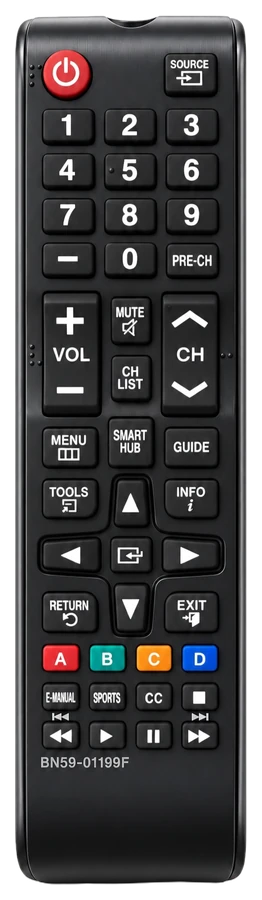
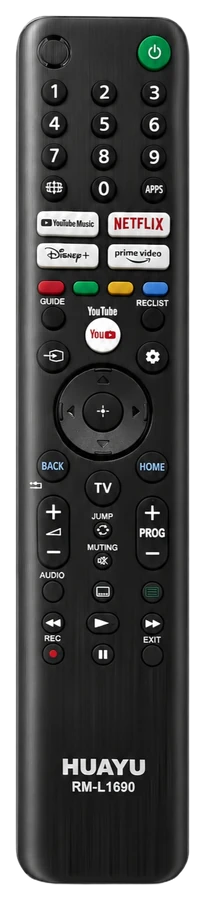
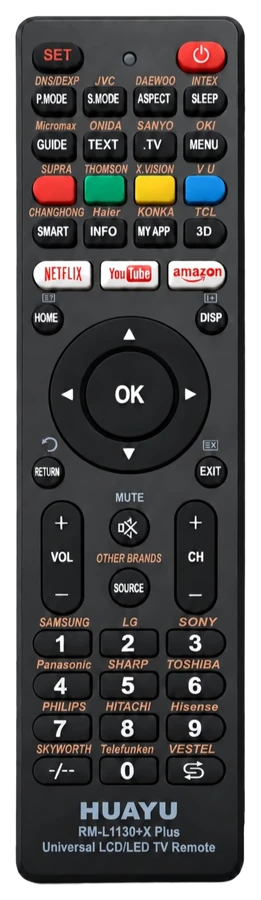
Ziet een film er op je tv uit als een soapserie, te glad en te vloeiend? Of schokt het beeld juist bij een camera die opzij draait? Allebei regel je met de bewegingsinstelling in het menu Beeld, met de afstandsbediening. Elk merk geeft die instelling een eigen naam: Beeldscherpte instellingen bij Samsung, TruMotion bij LG, Motionflow bij Sony, Motionstijlen en Natural Motion bij Philips en DI Filmmodus bij Toshiba. Vind je het beeld te vloeiend, zet de instelling dan uit of lager. Schokt het beeld, kies dan een stand die de bewegingen soepeler maakt. Schokt het beeld alleen bij 1 app of zender, of alleen via het kastje van je tv-aanbieder? Lees dan eerst Lukt het niet?
Waar komt het verschil vandaan? Samsung legt het zo uit: de meeste films zijn opgenomen met 24 beelden per seconde. Staat de bewegingsinstelling aan bij zo'n film, dan krijg je het soap-effect. LG noemt het schokken (judder) een trillend of wiebelend beeld, dat vaak ontstaat als een film van 24 beelden per seconde wordt omgezet of op een scherm van 60 Hz wordt getoond.
In het kort per merk
| Merk | Naam van de instelling | Waar je hem vindt | Standen |
|---|---|---|---|
| Samsung | Beeldscherpte instellingen (in het Engels Auto Motion Plus of Picture Clarity) | Beeld, Expertinstellingen (snel: onder Instellingen op het startscherm) | Snel aan of uit, of zelf instellen met Auto, Off of Custom (namen van de Engelse hulppagina) |
| LG | TruMotion | Beeld, Geavanceerde instellingen, Clarity | Uit, Cinematic Movement, Natural, Smooth Movement, User Selection |
| Sony | Motionflow en Film Modus | Weergave en geluid, Beeld, Beweging | Bij Gebruiker stel je Soepelheid en Helderheid zelf in |
| Philips | Motionstijlen en Natural Motion | Beeld, Geavanceerd, Motion | Uit, Pure Cinema, Movie, Standard, Smooth, Personal; Natural Motion kies je alleen bij Personal |
| Toshiba | DI Filmmodus | Apparaatvoorkeuren, Beeld, Geavanceerde video | Auto of Uit |
| Hisense, TCL, Panasonic | Geen bron van de fabrikant gevonden | ||
Menu's verschillen per jaar en per model. Bij elk merk staat daarom uit welke handleiding of van welke pagina de stappen komen. Op jouw tv kan een naam dus iets anders zijn.
Samsung
Deze stappen staan in de Nederlandse gebruiksaanwijzing (e-Manual) van Samsung uit 2024. Volgens Samsung los je wazige of trillende beelden op met de functie Beeldscherpte instellingen.
Alleen uitzetten? Dat kan snel. Zet je op het startscherm de focus op Instellingen, dan zie je daaronder het item Beeldscherpte. Met de knop Selecteren zet je het aan of uit. Druk je bij dat item op de richtingstoets omlaag, dan kom je bij Beeldscherpte instellingen.
Wil je het zelf fijner instellen? Volg dan deze stappen:
- Druk op de toets Home en dan op de richtingstoets links. Kies Instellingen.
- Kies Alle instellingen en dan Beeld.
- Kies Expertinstellingen en dan Beeldscherpte instellingen.
- Kies een stand. Op de Engelstalige hulppagina van Samsung heten de standen Auto, Off (uit) en Custom (zelf instellen); in het Nederlandse menu kunnen ze anders heten. Auto is de standaard: de tv zet de functie dan zelf aan of uit, afhankelijk van wat je kijkt.
Bij Custom noemt Samsung 3 extra instellingen. Met Blur Reduction verminder je de wazigheid van bewegende beelden. Met Judder Reduction maak je schokkerige bewegingen soepeler, zoals bij een camera die draait of inzoomt. Met LED Clear Motion stel je de ledverlichting zo in dat snelle beelden scherper worden.
Kijk je een oude video via de tv-ontvanger of HDMI? In Expertinstellingen staat ook Filmmodus. Die retoucheert volgens Samsung een oude video voor een beter beeld, en werkt alleen als het signaal Tv of HDMI (1080i) is.
Terugzetten: kies Instellingen, Alle instellingen, Beeld, Expertinstellingen, Beeld resetten. Samsung zet dan de beeldinstellingen terug naar de standaardinstellingen.
Welke toets op je Samsung-afstandsbediening wat doet, lees je in Samsung-afstandsbediening: de toetsen uitgelegd. Een afstandsbediening vind je bij Samsung afstandsbedieningen.
LG
Deze stappen komen uit Engelstalige hulppagina's van LG. Ze gelden voor LG-tv's met webOS 6.0 of nieuwer, de tv's vanaf 2021. De Nederlandse namen zijn onze vertaling, de Engelse naam staat tussen haakjes. Op je tv kunnen ze iets anders heten.
- Druk op de knop Instellingen (Settings) op de afstandsbediening. Heeft je afstandsbediening die knop niet, druk dan op Home en kies Instellingen op het scherm.
- Kies Alle instellingen (All Settings) en dan Beeld (Picture).
- Kies Geavanceerde instellingen (Advanced Settings) en dan Clarity. Clarity is de Engelse naam; in het Nederlandse menu kan dit onderdeel anders heten.
- Kies TruMotion en kies een stand.
Dit doen de standen volgens LG:
- Uit (Off): TruMotion staat uit. Volgens LG is dat de keus voor wie films wil zien zoals in de bioscoop, met 24 beelden per seconde.
- Cinematic Movement: past het schokken van de beweging aan, zodat het voelt als in de bioscoop.
- Natural: laat beelden met veel beweging natuurlijk en helder ogen.
- Smooth Movement: maakt snel bewegende beelden zachter.
- User Selection: je stelt het zelf in. Met De-Judder pas je het schokken aan, met De-Blur verminder je de wazigheid bij beweging.
Staat de gamestand aan, dan kun je TruMotion volgens LG niet instellen.
Heb je een LG met webOS 5.0, de tv's uit 2020? Dan staat TruMotion volgens LG op een andere plek: Alle instellingen, Beeld, Instellingen beeldmodus (Picture Mode Settings; op een andere pagina van LG heet die stap Advanced Mode Settings), Beeldopties (Picture Option), TruMotion.
Van welk jaar je LG is, lees je in Van welk jaar is mijn LG-tv? Waar de toetsen zitten, lees je in LG Magic Remote: wat elke toets doet. Een afstandsbediening vind je bij LG afstandsbedieningen.
Sony
Deze stappen staan in de Nederlandse Helpgids van Sony (uitgave 2022). Sony schrijft erbij dat de instellingen afhangen van je model en van wat je kijkt.
- Druk op de knop Snelle instellingen op de afstandsbediening.
- Kies Instellingen, dan Weergave en geluid en dan Beeld.
- Ga naar Beweging en kies Motionflow.
- Kies een stand. Kies je Gebruiker, dan pas je zelf Soepelheid en Helderheid aan.
Volgens Sony verfijnt Motionflow bewegende beelden: de tv maakt er meer beelden van, zodat video vlotter loopt. Vind je een film daardoor te glad, probeer dan een andere stand van Motionflow. Onder Beweging staat ook Film Modus. Die zorgt volgens Sony voor een soepele weergave van films die zijn opgenomen met 24 beelden per seconde.
Terugzetten: kies in het menu Beeld de optie Beeldinstellingen voor (naam van je beeldmodus) resetten (bij Basisinstelling). Die zet de beeldinstellingen van de beeldmodus die je nu gebruikt terug op de standaardwaarden.
Waar de knoppen zitten, lees je in Sony-tv-afstandsbediening: wat de knoppen doen en batterijen vervangen. Een afstandsbediening vind je bij Sony afstandsbedieningen.
Philips
Deze stappen komen uit de Nederlandse handleiding van de Philips 8505-serie uit 2020. Het menu Instellingen open je via het pictogram rechtsboven in het hoofdmenu.
- Kies Instellingen, Beeld, Geavanceerd, Motion.
- Kies Motionstijlen en kies een stijl: Uit, Pure Cinema, Movie, Standard, Smooth of Personal.
- Schokt het beeld bij films? Kies bij Motionstijlen eerst Personal (in de handleiding ook Persoonlijk genoemd). Alleen dan kun je in hetzelfde menu Natural Motion kiezen. Met Maximum, Medium of Minimum bepaal je hoeveel de trillingen in films op tv verminderd worden. Zie je ruis bij bewegend beeld, kies dan Minimum of Uit. Volgens Philips maakt Natural Motion bewegingen soepel en vloeiend.
Motionstijlen werkt niet als de beeldstijl op Monitor of Game staat.
Terugzetten: kies de beeldstijl die je wilt herstellen, druk op de gekleurde toets Stijl herstellen en druk op OK.
Welke Philips je hebt, lees je in Welk soort Philips-tv heb ik, en van welk jaar? Een afstandsbediening vind je bij Philips afstandsbedieningen.
Toshiba
Deze stappen komen uit de Nederlandse handleiding van de Toshiba-tv's met Android TV uit de series UA20, UA2B, UA3A, UA4B en UA6B.
- Kies op het startscherm Instellingen, dan Apparaatvoorkeuren en dan Beeld.
- Kies Geavanceerde video.
- Zet DI Filmmodus op Auto, of op Uit als je hem niet wilt gebruiken.
Volgens Toshiba herkent DI Filmmodus films met 24 beelden per seconde en vermindert hij de trillingen die bij het omzetten ervan ontstaan. DI Filmmodus is er niet als Game Mode of PC Mode aan staat.
Terugzetten: kies in het menu Beeld de optie De standaardwaarden terugplaatsen. Volgens Toshiba zet die de video-instellingen terug op de fabrieksinstellingen.
Wat de toetsen doen, lees je in Handleiding Toshiba-tv-afstandsbediening: toetsen en batterijen. Een afstandsbediening vind je bij Toshiba afstandsbedieningen.
Hisense, TCL en Panasonic
Voor deze merken vonden wij geen handleiding of hulppagina van de fabrikant met de stappen voor de bewegingsinstelling. Zoek in het beeldmenu van je tv naar een instelling voor beweging, of kijk in de handleiding van je eigen tv. Een afstandsbediening vind je bij Hisense, TCL en Panasonic.
Lukt het niet?
- Het schokken zit alleen bij 1 app of zender via internet. Samsung noemt bij Samsung TV Plus de snelheid van het netwerk: is die laag, dan kan het beeld van slechte kwaliteit zijn. Hoe je de verbinding nakijkt, lees je in Tv verbinden met wifi. Kijk je via het kastje van je tv-aanbieder en schokt alleen dat beeld, vraag dan je aanbieder om hulp. Hapert of buffert het beeld van een Apple TV, Chromecast of Fire TV, lees dan Apple TV, Chromecast of Fire TV hapert of buffert: zo los je het op.
- Je kunt de instelling niet kiezen. Kijk of de spelmodus of een gamestand aan staat. Bij LG kun je TruMotion dan niet instellen, bij Toshiba is DI Filmmodus er dan niet, en bij Philips werkt Motionstijlen niet in de beeldstijl Game of Monitor. Bij Philips kies je Natural Motion alleen als Motionstijlen op Personal staat. Hoe je de spelmodus uitzet bij Samsung, Philips en Toshiba, lees je in Spelmodus van je tv aan- of uitzetten: het menu per merk.
- Het beeld wordt donkerder of knippert. Volgens Samsung kan dat komen doordat LED Clear Motion aan staat. Meer over een donker beeld lees je in Tv-beeld te donker of wordt vanzelf donkerder: zo los je het op. Wat je doet als het beeld blijft knipperen of flikkeren, lees je in Tv-beeld flikkert, knippert of heeft strepen: zo pak je het aan.
- Je instellingen springen steeds terug. Dan staat de tv misschien in de winkelmodus. Lees Winkelmodus op je tv uitzetten: de stappen per merk.
- Het geluid loopt niet gelijk met het beeld. Lees Geluid loopt achter op het beeld: zo zet je het gelijk per merk.
- De kleuren kloppen niet of het beeld is uitgerekt. Lees Kleuren van je tv instellen of Beeldformaat tv instellen.
- De tv reageert niet op de afstandsbediening. Lees Tv reageert niet op de afstandsbediening: ligt het aan de tv?
Geen afstandsbediening?
De bewegingsinstellingen zitten diep in het beeldmenu. De fabrikanten beschrijven de stappen met de afstandsbediening. Bij een deel van de tv's kom je ook in het menu met de knop op de tv of met een app op je telefoon. Wat per merk kan, lees je in Tv bedienen zonder afstandsbediening: knop en app per merk.
Zoek je een nieuwe afstandsbediening? Kijk bij alle Tv-afstandsbedieningen of bij de Universele tv-afstandsbedieningen. Weet je niet welke je nodig hebt, lees dan Afstandsbediening kwijt? Zo vind je in 3 stappen een vervanger.
Veelgestelde vragen
Wat is het soap-effect?
Zo heet het als een film er te glad en te vloeiend uitziet, als een soapserie. Volgens Samsung ontstaat het als de bewegingsinstelling aan staat bij een film die is opgenomen met 24 beelden per seconde. Die instelling is gemaakt om snelle beelden minder wazig te maken. Volgens Samsung ziet dat er goed uit bij live tv zoals sport.
Is de bewegingsinstelling uit beter?
Dat is een kwestie van smaak en van wat je kijkt. LG schrijft dat wie films wil zien zoals in de bioscoop, TruMotion beter uit kan zetten. Bij sport of snelle beelden vind je een stand die de beweging soepeler maakt misschien prettiger. Probeer het en kies wat je fijn vindt.
Geldt de instelling voor alle apparaten?
Niet altijd. Bij Samsung kies je bij Expertinstellingen, Beeldinstellingen toepassen of je instellingen gelden voor de bron die je nu kijkt of voor alle bronnen. Bij LG gelden je instellingen alleen voor de ingang die je nu gebruikt, tenzij je bij Geavanceerde instellingen (Advanced Settings) kiest voor Apply to All Inputs (op alle ingangen toepassen). Philips bewaart je beeldinstellingen per beeldstijl.
Raak ik mijn zenders kwijt als ik de beeldinstellingen terugzet?
Nee. Beeld resetten (Samsung), Beeldinstellingen voor (je beeldmodus) resetten (Sony), Stijl herstellen (Philips) en De standaardwaarden terugplaatsen (Toshiba) gaan alleen over het beeld. Bij een reset naar de fabrieksinstellingen gaan wel alle instellingen van de tv terug. Lees daarvoor eerst Tv resetten naar de fabrieksinstellingen.
Ik kom er niet uit. Wat nu?
Blijft het beeld schokken, neem dan contact op met de klantenservice van het merk van je tv. Werkt je afstandsbediening niet goed of ben je hem kwijt, mail dan het merk en het modelnummer van je tv naar klantenservice@remotekopen.nl of gebruik het contactformulier. Dan zoeken wij mee naar een passende afstandsbediening.
Bron: de Nederlandse gebruiksaanwijzing van Samsung uit 2024, de Nederlandse en de Amerikaanse hulppagina van Samsung over beeldinstellingen, de hulppagina's van LG over TruMotion (Engels), de Nederlandse Helpgids van Sony (uitgave 2022), de handleiding van de Philips 8505-serie (2020) en de Nederlandse handleiding van Toshiba voor de series UA20, UA2B, UA3A, UA4B en UA6B. Nagekeken op 9 oktober 2026.
