
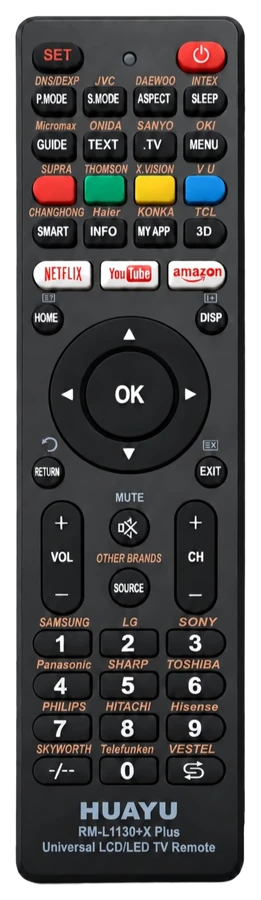
Flikkert of knippert het beeld van je tv, of zie je storing of strepen? Kijk dan eerst of het aan de tv ligt of aan wat er binnenkomt: kies een andere bron en kijk de antenne, de kabels en het aangesloten apparaat na. Zie je de storing bij elke bron, zet dan de instellingen uit die de fabrikant noemt: bij Samsung de energiebesparing en LED Clear Motion, bij Sony Motionflow en Film Modus. Een Samsung-tv heeft daarna nog een beeldtest: zo zie je of het aan de tv zelf ligt. Hieronder staan de stappen van Samsung, Sony en Philips, uit hun eigen handleidingen.
Deze gids gaat over beeld dat flikkert, knippert, vervormd is of strepen heeft. Is het beeld vooral te donker, lees dan Tv-beeld te donker of wordt vanzelf donkerder. Zijn bewegingen schokkerig of juist te vloeiend, lees dan Tv-beeld schokkerig of te vloeiend (soap-effect).
Kort per merk
| Merk | Wat de fabrikant noemt bij flikkeren of storing |
|---|---|
| Samsung | Functies voor energiebesparing uitzetten, LED Clear Motion of Scherpe beweging uitzetten, daarna Het beeld testen. |
| Sony | Antenne en kabels nakijken, Motionflow uit en Film Modus uit. Bij analoge zenders: LNA uit en AFT uitvoeren. |
| Philips | Antenne, bron en aangesloten apparaat nakijken, de beeldstijl herstellen, en bij HDMI een andere aansluiting proberen. |
| LG, TCL, Hisense en andere merken | Daarvan hebben wij geen handleiding hierover gelezen. De algemene stappen hieronder kun je wel doen. |
Elke handleiding hoort bij 1 serie of 1 jaar. De namen in het menu van jouw tv kunnen iets anders zijn.
Eerst: ligt het aan de tv of aan het signaal?
Begin hiermee. Dan weet je of je bij de tv moet zoeken of bij de antenne, de kabel of het apparaat dat je aansluit.
- Kies een andere bron. Kijk bijvoorbeeld naar een app op de tv zelf in plaats van het kastje van je tv-aanbieder, of andersom. Philips zegt: kijk of het juiste apparaat als bron is gekozen. Hoe je een bron kiest, lees je in Tv op HDMI zetten.
- Kijk de kabels na. Philips en Sony noemen allebei de aansluiting van de antenne. Philips zegt ook: kijk of het externe apparaat goed is aangesloten. Komt het beeld via HDMI, sluit het apparaat dan aan op een andere HDMI-aansluiting van de tv en start het apparaat opnieuw op (Philips).
- Houd je telefoon verder dan 1 meter van de tv. Volgens Samsung kan een telefoon binnen 1 meter van de tv ruis geven op analoge en digitale zenders.
Zie je de storing alleen bij 1 bron, dan ligt het aan die bron of die kabel. Zie je hem bij elke bron, ga dan verder bij je merk. Heb je een Samsung-tv, dan zie je met de beeldtest of het aan de tv zelf ligt (stap 6 bij Samsung).
Samsung
Deze stappen komen uit het Nederlandse e-Manual van Samsung uit 2024, deel Problemen oplossen, onder Het scherm knippert of is donker. Samsung zegt daar: flikkert je tv of wordt hij af en toe gedimd, dan moet je misschien een paar functies voor energiebesparing uitzetten. Daarna laat Samsung je de beeldtest doen.
- Druk op de Smart Hub-toets en dan op de richtingstoets links. Kies Instellingen en dan Alle instellingen.
- Kies Algemeen en privacy en dan Aan/uit en spaarstand.
- Zet Helderheidsoptimalisatie, Spaarstandoplossing en Bewegingsbelichting uit.
- Ga terug naar Alle instellingen en kies Beeld, dan Expertinstellingen. Zet Contrastverbetering uit.
- Kies in Expertinstellingen ook Beeldscherpte instellingen. Staat LED Clear Motion of Scherpe beweging aan, zet die dan uit. Volgens Samsung kan het scherm anders knipperen of donkerder worden.
- Flikkert het nog? Start de beeldtest: Instellingen, Ondersteuning, Apparaatonderhoud, Zelfdiagnose, Het beeld testen.
Het beeld testen laat testfoto's zien. In Zelfdiagnose staat ook Videotest: die speelt testvideo's af om te zien of er iets met het scherm is. Is het testbeeld goed, dan zegt Samsung: kijk naar het signaal van het apparaat dat op de tv is aangesloten. Zie je de storing ook in het testbeeld, dan zit het in de tv.
Zonder Helderheidsoptimalisatie, Spaarstandoplossing en Bewegingsbelichting gebruikt de tv meer stroom: Samsung noemt dit functies om energie te besparen. Wat deze functies met de helderheid doen, lees je in Tv-beeld te donker, deel Samsung.
Flikkert het beeld van een computer of een HDMI-apparaat?
Het e-Manual noemt hier 3 dingen:
- Een computer die op de tv flikkert: sluit de HDMI-kabel tussen computer en tv opnieuw aan. Helpt dat niet, kijk dan of de computer in slaapstand staat en zet Invoersignaal extra aan: Instellingen, Alle instellingen, Verbinding, Beheer externe apparaten, Invoersignaal extra.
- Stelt de computer een resolutie in die de tv niet ondersteunt, dan kan het scherm leeg blijven of flikkeren. Kies op de computer een resolutie uit de lijst in het e-Manual. Meer over een laptop op de tv lees je in Laptop aansluiten op de tv.
- Zet je Invoersignaal extra aan voor een HDMI-aansluiting, dan kan het scherm volgens Samsung flikkeren.
Is het beeld vervormd?
Samsung schrijft dat het beeld vervormd kan zijn doordat de video kleiner is gemaakt om te versturen (compressie), vooral bij snelle beelden zoals sport en actiefilms. Ook een zwak of slecht signaal kan het beeld vervormen; dat is volgens Samsung geen defect. Wat Samsung je laat doen: haal de stekker uit het stopcontact en steek hem er weer in, en kijk de batterijen van de afstandsbediening na.
Sony
Dit staat in de Nederlandse online Helpgids van Sony voor tv's (uitgave 2022), onder Gestoord beeld./Het scherm knippert.
- Kijk de antenne en de kabels na. Zit de antennekabel goed vast? Houd de antennekabel uit de buurt van andere kabels. Laat wat ruimte tussen de tv en een apparaat dat je erbij zet. Gebruik een goede coaxkabel van 75 ohm voor de antenne.
- Zet Motionflow uit. Druk op de knop Snelle instellingen van de afstandsbediening. Kies Instellingen, Weergave en geluid, Beeld, Beweging, Motionflow en dan Uit.
- Zet Film Modus uit. Dat staat in hetzelfde menu: Instellingen, Weergave en geluid, Beeld, Beweging, Film Modus.
- Kijk je naar analoge zenders? Ga naar Instellingen, Zenders & Ingangen, Zenders, Zender installatie, Handmatig afstemmen, Analoog. Zet LNA uit en voer AFT uit voor een betere analoge ontvangst. Volgens Sony is dit niet in elk land of elke regio beschikbaar.
Wat Motionflow doet, lees je in Tv-beeld schokkerig, deel Sony.
Philips
Dit staat in de Nederlandse gebruikershandleiding van de Philips 8505-serie, hoofdstuk Problemen oplossen, deel Beeld.
- Geen beeld of vervormd beeld: kijk of de antenne goed op de tv is aangesloten, of het juiste apparaat als bron is gekozen, en of het externe apparaat goed is aangesloten.
- Slechte ontvangst via de antenne: luidsprekers, audioapparaten zonder aarde, neonlampen, hoge gebouwen en andere grote voorwerpen kunnen de ontvangst storen. Draai de antenne of zet apparaten verder van de tv. Is maar 1 zender slecht, stem die dan fijn af met Handmatige installatie.
- Slecht beeld van een apparaat: kijk of het apparaat goed is aangesloten en of de video-uitgang van het apparaat op de hoogst mogelijke resolutie staat. Herstel de beeldstijl of kies een andere.
- Vervormd beeld en geluid via HDMI: sluit het apparaat aan op een andere HDMI-aansluiting van de tv en start het apparaat opnieuw op. Philips noemt ook een andere instelling van HDMI Ultra HD. Die vind je in Help: druk op de gekleurde toets Trefwoorden en zoek HDMI Ultra HD.
- Het beeld van een computer is niet stabiel: kijk of de computer een resolutie en vernieuwingsfrequentie gebruikt die de tv ondersteunt. De vernieuwingsfrequentie is hoe vaak per seconde het beeld ververst.
Een beeldstijl herstel je zo: ga naar Snelmenu, Veelgebruikte instellingen, Beeld, Beeldstijl. Kies de stijl, druk op de gekleurde toets Stijl herstellen en dan op OK.
Veranderen je beeldinstellingen na een tijdje vanzelf? Dan staat de tv misschien in de winkelstand. Zet bij Instellingen, Algemene instellingen, Locatie de tv op Thuis.
LG, TCL, Hisense en andere merken
Van deze merken hebben wij geen handleiding of supportpagina over flikkerend of gestoord beeld gelezen. Daarom staan hier geen menupaden. Wat de handleidingen hierboven noemen, kun je wel bij elke tv doen:
- Kijk of de antenne en de kabels goed vastzitten.
- Kijk of de juiste bron gekozen is, en probeer een andere bron of een ander apparaat.
- Probeer bij een HDMI-apparaat een andere HDMI-aansluiting.
Voor de stappen van je eigen tv kijk je in de handleiding of op de supportsite van het merk. Waar het modelnummer van je tv staat, lees je in Modelnummer vinden op je apparaat of afstandsbediening.
Strepen in beeld
Zie je strepen door het beeld? Doe dan eerst de stappen bij Eerst: ligt het aan de tv of aan het signaal? Zie je de strepen ook in het testbeeld van de tv (bij Samsung: Het beeld testen), dan komen ze niet van het aangesloten apparaat. De handleidingen die wij lazen zeggen niet wat je dan doet: neem contact op met de klantenservice van het merk.
Een paar soorten strepen en balken kun je wel zelf oplossen:
- Een streepjeslijn aan de rand van het scherm (Samsung): zet het beeldformaat op 16:9 standaard. Ga naar Instellingen, Alle instellingen, Beeld, Beeldformaatinstellingen, Beeldformaat. Verander ook de resolutie die het aangesloten apparaat naar de tv stuurt.
- Zwarte balken boven en onder of aan de zijkant (Samsung): dat komt doordat het beeld een andere vorm heeft dan je scherm, bijvoorbeeld een film of een programma in 4:3 (SD). Pas het beeldformaat aan op het aangesloten apparaat of zet de tv op schermvullend beeld, in hetzelfde menu Beeldformaat.
Past het beeld niet op het scherm of staat het verkeerd? Bij Philips zet je het Beeldformaat op Origineel. Bij een apparaat kun je ook de signaaluitgang van dat apparaat nakijken.
Een witte lijn op een OLED-tv
Zie je een witte lijn terwijl je OLED-tv uit of op stand-by staat en het scherm vernieuwt? Sony, Samsung en Philips schrijven dat die lijn dan kan verschijnen. Volgens Sony is dat geen defect, volgens Philips is het normaal. Meer daarover lees je in Inbranden van je OLED-tv voorkomen.
Helpt het niet?
- De stekker eruit: Samsung noemt dit bij vervormd beeld. Haal de stekker uit het stopcontact en steek hem er weer in.
- Terug naar de fabrieksinstellingen: dat wist al je instellingen. Doe het pas als de stappen hierboven niet helpen. Hoe dat per merk gaat, lees je in Tv resetten naar de fabrieksinstellingen.
- Alleen de zenders storen? Zoek de zenders opnieuw: lees Zenders zoeken op je tv. Komt het beeld van het kastje van je tv-aanbieder, neem dan contact op met je aanbieder.
- Alleen een Apple TV, Chromecast of Fire TV hapert? Lees Apple TV, Chromecast of Fire TV hapert of buffert.
- Flikkert of stoort het beeld ook in het testbeeld, en helpt niets? Neem contact op met de klantenservice van het merk van je tv. Zoek eerst het modelnummer op en schrijf op wat je al geprobeerd hebt.
Werkt je afstandsbediening niet?
Voor bijna alle stappen moet je in het menu van de tv: de beeldtest, de energiebesparing, Motionflow, het beeldformaat. Een nieuwe afstandsbediening lost flikkeren niet op. Maar werkt je afstandsbediening niet, dan kom je niet in het menu. Lees dan eerst Tv bedienen zonder afstandsbediening.
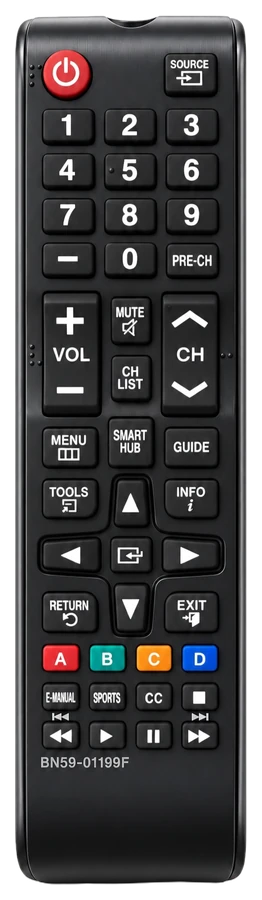
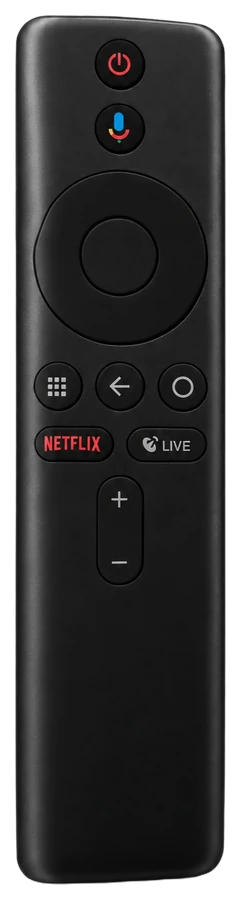
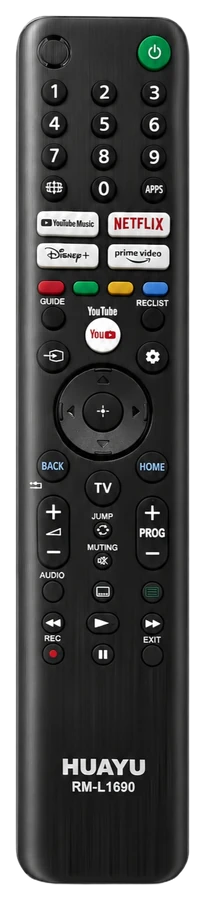
Is je afstandsbediening kwijt of kapot? Kijk bij de tv-afstandsbedieningen, of direct bij Samsung, Sony of Philips. Een universele tv-afstandsbediening kan ook. Op elke productpagina staat op welke tv's hij past. Weet je niet welke je nodig hebt, mail dan het merk en het modelnummer van je tv naar klantenservice@remotekopen.nl, of gebruik het contactformulier.
Veelgestelde vragen
Waarom flikkert mijn tv?
Dat is van buitenaf niet te zeggen. De handleidingen noemen een paar oorzaken: functies voor energiebesparing en LED Clear Motion of Scherpe beweging (Samsung), Motionflow en Film Modus (Sony), een slecht signaal van de antenne, een kabel of een aangesloten apparaat (Samsung, Sony en Philips), en bij een computer een resolutie die de tv niet ondersteunt (Samsung en Philips). Met de stappen bij Eerst: ligt het aan de tv of aan het signaal? zoek je uit welke het is.
Alleen de tv-zenders storen, apps zijn goed. Wat nu?
Dan zit de storing bij de zenders en niet bij de apps. Kijk de antenne en de antennekabel na, zoals Sony en Philips zeggen. Kijk je via het kastje van je tv-aanbieder, lees dan Afstandsbediening van het kastje van je tv-aanbieder en neem bij storing contact op met je aanbieder.
Het beeld is zwart, maar ik hoor wel geluid. Wat nu?
Lees dan Zwart scherm of geen beeld, maar wel geluid? in onze gids over een te donker beeld. Daar staat ook wat je doet als alleen het scherm is uitgezet.
Kan een kapotte afstandsbediening het beeld laten flikkeren?
Geen van de 3 handleidingen noemt de afstandsbediening als oorzaak van flikkeren of strepen. Samsung noemt bij vervormd beeld wel: kijk de batterijen van de afstandsbediening na.
Bron: het e-Manual van Samsung uit 2024 (Nederlands, deel Problemen oplossen en deel Beeld), de online Helpgids van Sony voor tv's (Nederlands, 2022) en de gebruikershandleiding van de Philips 8505-serie (Nederlands). Over de witte lijn op een OLED-tv: de bronnen van onze gids over inbranden. Nagekeken op 11 oktober 2026.
