
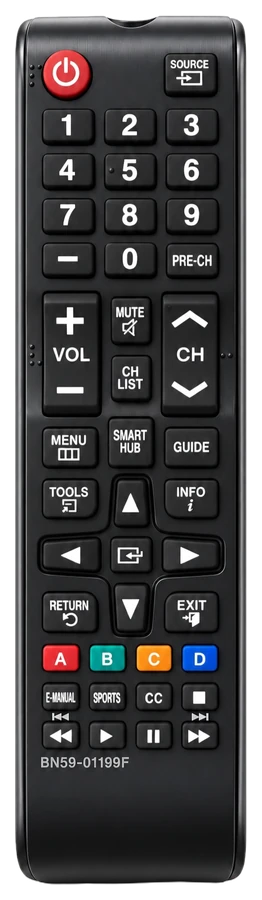
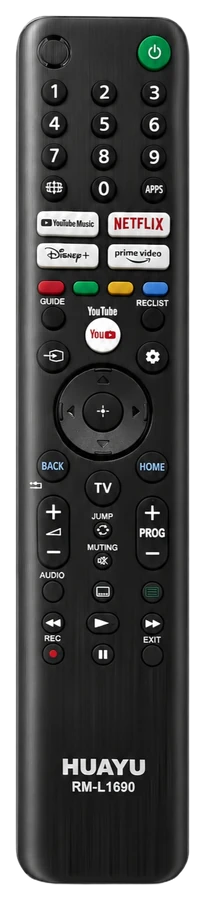
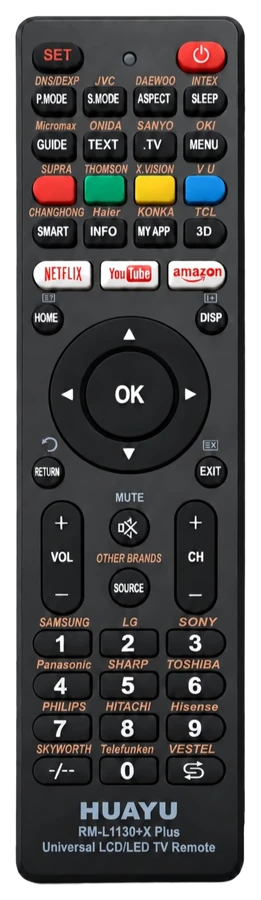
Is het beeld van je tv te groot, te klein of uitgerekt? Dan staat het beeldformaat meestal niet goed. Dat zet je terug in het menu van de tv, met de afstandsbediening. Bij Samsung kies je in de Beeldformaatinstellingen bijvoorbeeld 16:9 standaard. Bij Philips kies je bij Beeldformaat voor Origineel als het beeld niet past. Bij LG kies je bij de beeldverhouding 16:9 of Origineel. Bij Sony heet het Wide-modus en bij Toshiba Weergavemodus. Hieronder staan de stappen per merk, en wanneer zwarte balken gewoon horen.
In het kort per merk
| Merk | Zo heet het | Waar je het vindt |
|---|---|---|
| Samsung | Beeldformaat | Home, Menu (richtingstoets links), Instellingen, Alle instellingen, Beeld, Beeldformaatinstellingen |
| Philips | Beeldformaat | HOME, Instellingen (rechtsboven), Beeldformaat |
| LG | Beeldverhouding (Aspect Ratio) | Instellingen, Alle instellingen, Beeld, Beeldverhouding |
| Sony | Wide-modus | HOME, Instellingen, Weergave en geluid, Beeldregeling |
| Toshiba | Weergavemodus | Menu, TV-opties, Weergavemodus |
De menunamen kunnen per jaar en per model iets anders zijn. Bij elk merk staat uit welke handleiding de stappen komen.
Eerst dit: is het echt een fout?
Niet elke zwarte balk betekent dat er iets mis is. Samsung en Sony noemen in hun handleidingen deze gevallen:
- Balken boven en onder bij een film. Veel films zijn breder dan je scherm. Dan horen er balken boven en onder het beeld.
- Balken links en rechts bij een oud programma in 4:3 op een HD-zender. Die balken zitten vaak al in de uitzending.
- Een kleiner beeld tijdens reclame. Volgens Sony kan het beeld kleiner worden als een HD-zender overschakelt naar reclame in een lager formaat.
Wil je het beeld in die gevallen toch groter maken, dan kan dat met de standen hieronder. Een deel van het beeld kan dan wegvallen, of het beeld wordt uitgerekt.
Kijk je via een kastje of een app?
Kijk je via een kastje van je tv-aanbieder, een mediaspeler of een computer? Dan kan het beeldformaat ook op dat apparaat verkeerd staan. Samsung en LG raden aan om dan ook de instelling voor het beeldformaat of de resolutie op dat apparaat te bekijken. Volgens Sony kun je bij sommige kastjes ook daar het formaat van het beeld regelen. Dat doe je met de afstandsbediening van het kastje. Meer over het kastje lees je in Afstandsbediening van het kastje van je tv-aanbieder. Kijk je via een Apple TV, Chromecast of Fire TV, lees dan wat je in het menu van de speler zelf instelt in Beeld instellen op Apple TV, Chromecast of Fire TV: resolutie en HDR.
In apps zoals Netflix en YouTube kun je het beeldformaat volgens LG niet veranderen: dat regelt de app zelf. Samsung zegt dat de instellingen in Samsung TV Plus en sommige apps mogelijk niet beschikbaar zijn.
Samsung
Deze stappen komen uit het e-Manual van Samsung uit 2024.
- Druk op de toets Home en dan op de richtingstoets links. Kies Instellingen.
- Kies Alle instellingen, dan Beeld en dan Beeldformaatinstellingen.
- Kies bij Beeldformaat een van de standen: 16:9 standaard, Aangepast of 4:3.
Zie je een streepjeslijn aan de rand van het scherm? Dan zegt Samsung: zet het Beeldformaat op 16:9 standaard.
In hetzelfde menu staan nog een paar standen:
- Aanpassen aan scherm: het beeld passend maken voor het scherm. Of dit kan, hangt af van het beeldformaat en van het signaal.
- Zoom en positie: het beeld groter maken of verschuiven. Dit kan alleen als het Beeldformaat op Aangepast staat.
- Auto-breed: het beeldformaat vanzelf laten wisselen. Niet elk model en elke regio heeft deze stand.
Staat een stand grijs of is hij niet beschikbaar? Welke beeldformaten je kunt kiezen, hangt volgens Samsung af van het signaal. Bij een 4K-signaal noemt de tabel in het e-Manual alleen 16:9 standaard en Aangepast. Ook in Samsung TV Plus en sommige apps zijn deze instellingen mogelijk niet beschikbaar. Het formaat dat je kiest, blijft gelden voor de bron waarop je het instelt.
Welke toets op je Samsung-afstandsbediening wat doet, lees je in Samsung-afstandsbediening: de toetsen uitgelegd.
Philips
Deze stappen komen uit de handleiding van de Philips 8505-serie (Android TV).
- Kijk naar een zender. Druk op HOME en kies rechtsboven het pictogram Instellingen.
- Kies Beeldformaat en kies een stand. Druk op OK.
- Druk zo nodig een paar keer op de pijl naar links om het menu te sluiten.
De standen volgens Philips:
| Stand | Wat hij doet |
|---|---|
| Scherm vullen | Vergroot het beeld tot het hele scherm vol is. De ondertiteling blijft zichtbaar. De verhouding van het beeld kan veranderen. |
| Aanpassen aan scherm | Zoomt in zonder het beeld te vervormen. Er kunnen zwarte balken blijven. |
| Breedbeeld | Zoomt naar 16:9 op het volledige scherm. De verhouding van het beeld kan veranderen. |
| Origineel | Toont het beeld in zijn eigen verhouding. Er valt niets van het beeld weg. |
Past het beeld niet op het scherm of staat het niet op de goede plek, dan raadt Philips aan om het Beeldformaat op Origineel te zetten. Onder Beeldformaat, Geavanceerd kun je het beeld ook zelf verschuiven, zoomen of uitrekken. Met Ongedaan maken ga je terug naar hoe het was.
Scherm vullen en Aanpassen aan scherm zijn volgens Philips niet geschikt als je een computer op de tv aansluit.
Heb je een oudere Philips-afstandsbediening, dan lees je over de toetsen in Philips Ambilight-afstandsbediening: toetsen, batterij en blauw lampje.
LG
Deze stappen komen uit de Engelse hulppagina's van LG. De Nederlandse namen in de stappen zijn onze vertaling. De Engelse naam staat tussen haakjes. Op je tv kunnen ze iets anders heten.
LG-tv uit 2021 of later (webOS 6.0 of hoger):
- Druk op de toets Instellingen (Settings) op de afstandsbediening.
- Kies Alle instellingen (All Settings) en dan Beeld (Picture).
- Kies Beeldverhouding (Aspect Ratio) en dan Gebruikersselectie (User Selection).
- Kies 16:9. Is het beeld dan nog niet goed, kies dan Origineel (Original).
LG-tv uit 2020 of ouder (webOS 5.0 en ouder): Instellingen, Alle instellingen, Beeld, Instellingen beeldverhouding (Aspect Ratio Settings), Beeldverhouding (Aspect Ratio).
Vallen bij een uitzending de randen net weg, zoals het logo van de zender of de ondertiteling van het nieuws? Dan raadt LG de instelling Just Scan aan. Die toont het hele beeld zonder iets weg te snijden. Volgens LG werkt dat alleen bij een HD-uitzending (720p, 1080i of 1080p).
Waar de toetsen op een LG Magic Remote zitten, lees je in LG Magic Remote: wat elke toets doet.
Sony
Deze stappen komen uit de Nederlandse Helpgids van Sony voor tv's met Android TV.
- Druk op de HOME-knop.
- Kies Instellingen, dan Weergave en geluid en dan Beeldregeling.
- Kies bij Wide-modus een stand, bijvoorbeeld Normaal, Zoom of Smart.
Wat deze standen doen bij een beeld in 4:3, volgens Sony:
- Normaal: het beeld blijft zoals het is, met zwarte balken links en rechts.
- Zoom: voor een breed beeld dat in een 4:3-uitzending met balken boven en onder staat. De tv toont het in de goede verhouding.
- Smart: het beeld wordt groter. Er blijft zoveel mogelijk van het origineel over.
Wisselt het formaat steeds vanzelf als je van zender of ingang wisselt? Dan staat Auto formaat aan. Zet Auto formaat uit om je eigen keuze bij Wide-modus vast te houden.
Bij een oudere Sony-tv (i-Manual uit 2014) heet de instelling Schermmodus: druk op HOME en kies Instellingen, Weergave-instellingen, Beeldregeling, Schermmodus. Daar staan ook de standen Volledig (een 4:3-beeld uitgerekt tot 16:9) en Bijschriften (uitgerekt, met de ondertiteling in beeld).
Meer over de toetsen lees je in de handleiding van de Sony-afstandsbediening.
Toshiba
Deze stappen komen uit de Nederlandse handleiding van de Toshiba-tv's met Android TV uit de UA-series (UA20, UA2B, UA3A, UA4B en UA6B).
- Kijk tv (de Live TV-modus) en druk op de toets Menu van de afstandsbediening.
- Kies TV-opties en dan Weergavemodus.
- Kies een van de opties. Past het beeld niet op het scherm, kies dan een ander formaat. Dat raadt Toshiba aan.
Je vindt Weergavemodus ook via Instellingen, Apparaatvoorkeuren, Beeld.
Wat de toetsen van je Toshiba-afstandsbediening doen, lees je in Handleiding Toshiba-tv-afstandsbediening: toetsen en batterijen.
Andere merken
Voor Hisense, TCL, Panasonic en andere merken staan de stappen niet in de handleidingen die wij voor deze gids lazen. Zoek in het menu Beeld naar een instelling met een naam als beeldformaat, beeldverhouding of schermmodus, of kijk in de handleiding van je tv.
Geen afstandsbediening?
Het beeldformaat kies je in het menu van de tv. Zonder afstandsbediening lukt dat soms toch. Bij Samsung ga je in de SmartThings-app op je telefoon met de pijltjes naar het menu Instellingen. Bij LG open je het menu Instellingen met de knop op de tv, als die knop alle kanten op beweegt. Ook met een usb-muis kies je bij LG in het menu. Bij de Toshiba's met Android TV kan het Live TV-menu volgens Toshiba niet open met de knop op de tv. Hoe het precies gaat, lees je in Samsung-tv bedienen zonder afstandsbediening, LG-tv bedienen zonder afstandsbediening en, voor andere merken, Tv bedienen zonder afstandsbediening: knop en app per merk.
Is je afstandsbediening kwijt of kapot? Een nieuwe vind je per merk:
- Samsung-afstandsbedieningen, zoals de BN59-01303A voor de UE32N5300 en de BN59-01198Q voor de UE32M5500
- Philips-afstandsbedieningen. De RM-L1125+ heeft volgens onze productgegevens de oudere Philips-indeling, met onder meer een toets FORMAT.
- LG-afstandsbedieningen
- Sony-afstandsbedieningen
- Toshiba-afstandsbedieningen
Weet je niet welke je nodig hebt? Een universele tv-afstandsbediening werkt op veel merken. Hoe je die instelt, lees je in Universele afstandsbediening instellen met codelijst. Of zoek de passende afstandsbediening bij je tv via Samsung, Philips, LG, Sony of Toshiba.
Lukt het niet?
- Zie je helemaal geen beeld, of het beeld van een ander apparaat? Dan staat de tv misschien op de verkeerde ingang. Lees Tv op HDMI zetten: toets of menu per merk.
- Springt het beeld na een tijdje vanzelf terug naar andere instellingen? Dan staat de tv misschien in de winkelmodus. Lees Winkelmodus op je tv uitzetten.
- Reageert de tv helemaal niet op de afstandsbediening? Lees Tv reageert niet op de afstandsbediening: ligt het aan de tv?
- Past het beeld wel, maar is het te donker of wordt het vanzelf donkerder? Lees Tv-beeld te donker of wordt vanzelf donkerder: zo los je het op.
- Past het beeld wel, maar schokt het, of ziet een film er te glad uit? Lees Tv-beeld schokkerig of te vloeiend (soap-effect): instelling per merk.
Veelgestelde vragen
Welk beeldformaat is goed voor gewone tv?
LG noemt 16:9 als eerste keuze, en Samsung raadt 16:9 standaard aan als je een streepjeslijn aan de rand ziet. Bij Philips is Origineel de stand waarbij niets van het beeld wegvalt. Bij een film of een oud programma kunnen er daarna nog balken zijn. Dat is dan geen fout.
Waarom verandert het beeldformaat steeds vanzelf?
Bij Sony gebeurt dat als Auto formaat aan staat: zet het uit om je keuze vast te houden. Bij Samsung kan Auto-breed het formaat laten wisselen, als je model die stand heeft. Springen ook andere beeldinstellingen terug, kijk dan of de winkelmodus aan staat.
Ik kom er niet uit. Wat nu?
Probeer eerst deze standen: 16:9 bij LG en 16:9 standaard bij Samsung, of Origineel bij Philips en LG. Is het beeld dan nog verkeerd en kijk je via een kastje, kijk dan ook de instelling op het kastje na. Weet je niet welke afstandsbediening bij je tv hoort? Mail het modelnummer van je tv naar klantenservice@remotekopen.nl of gebruik het contactformulier. Dan zoeken wij mee.
Bron: het e-Manual van Samsung (2024), de handleiding van de Philips 8505-serie, de hulppagina's van LG, de Helpgids en het i-Manual van Sony, de handleiding van de Toshiba-tv's uit de UA-series en onze eigen productgegevens. Nagekeken op 8 oktober 2026.
