
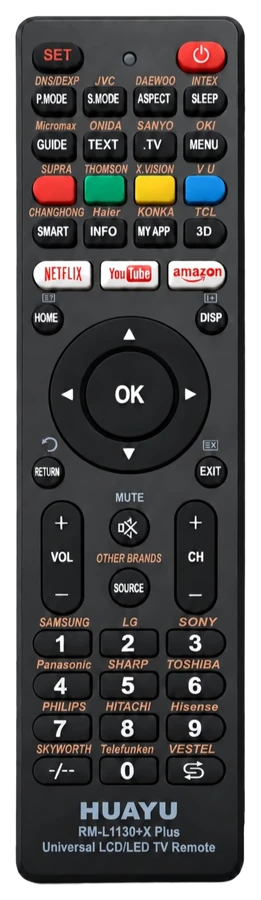
De screensaver (schermbeveiliging) van je tv zet je uit of pas je aan in het menu, met de afstandsbediening. Bij Samsung staat hij in Instellingen, Alle instellingen, Algemeen en privacy, Aan/uit en spaarstand, Screensaver. Bij een Sony met Android TV en bij Toshiba zit hij onder Apparaatvoorkeuren. Op Google TV heet het Sfeermodus en op de Apple TV Schermbeveiliging. Helemaal uitzetten beschrijft alleen Samsung, en niet bij elke serie. Sony, Toshiba, Google en Apple beschrijven hoe je een andere screensaver kiest of hem later laat beginnen.
Zie je de screensaver alleen als het kastje van KPN, Ziggo of een andere aanbieder aan staat? Dan zit de instelling in het kastje, niet in de tv. Lees dan Screensaver van het kastje van je aanbieder.
In het kort per merk
| Merk of speler | Kan hij uit? | Waar |
|---|---|---|
| Samsung | Ja, behalve bij de series S8*C, S8*D, S9*C en S9*D | Algemeen en privacy, Aan/uit en spaarstand, Screensaver. |
| Sony (Android TV) | Niet beschreven, wel een andere kiezen (Achtergrond of Kleuren) | HOME, Instellingen, Apparaatvoorkeuren, Schermbeveiliging. |
| Toshiba (Android TV) | Niet beschreven, wel kiezen en een wachttijd instellen | Instellingen, Apparaatvoorkeuren, Screensaver. |
| Google TV | Niet beschreven, wel kiezen wat hij toont | Instellingen, Systeem, Sfeermodus. |
| Apple TV 4K | Niet beschreven, wel kiezen en later laten beginnen | Instellingen, Schermbeveiliging. |
| LG, Philips, Hisense | Geen bron gevonden | De handleidingen die wij lazen noemen geen instelling. |
Menu's verschillen per jaar en per model. Bij elk merk staat daarom uit welke handleiding of van welke pagina de stappen komen. Wil je juist een zwart scherm terwijl het geluid doorspeelt? Lees dan Tv-beeld uitzetten en geluid aan laten: zo doe je het per merk.
Samsung
Deze stappen staan in de Nederlandse gebruiksaanwijzing (e-Manual) van Samsung uit 2024. Samsung zet de screensaver aan als de tv een tijd lang hetzelfde stilstaande beeld toont. Zo vind je de instelling:
- Open Instellingen en kies Alle instellingen.
- Kies Algemeen en privacy en dan Aan/uit en spaarstand.
- Kies Screensaver en zet hem uit of aan.
Samsung schrijft erbij dat de functie niet op elk model zit. Bij de series S8*C, S8*D, S9*C en S9*D kan de screensaver volgens Samsung niet uit, om de pixels van het scherm te beschermen. Heb je The Frame en zie je een kunstwerk nadat je kort op de aan/uit-toets drukte? Dan staat hij in de kunststand. Hoe je de tv dan helemaal uitzet, lees je in Samsung The Frame afstandsbediening: welke past en hoe gaat de tv uit.
Een afstandsbediening voor je Samsung vind je bij Samsung afstandsbedieningen.
Sony
Deze stappen komen van de Nederlandse supportpagina van Sony over een tv die vanzelf aan of uit gaat. Die pagina is automatisch vertaald, dus de namen op je tv kunnen iets anders zijn. Sony noemt de stappen voor tv's met Android TV:
- Druk op de knop HOME op de afstandsbediening en kies Instellingen.
- Kies de schermbeveiliging. Het pad hangt af van de versie van Android:
- Android 10 of 9: Apparaatvoorkeuren, Schermbeveiliging.
- Android 8.0 of 7.0: Schermbeveiliging.
- Android 6.0 of ouder: Daydream (of Dagdromen).
- Zet de schermbeveiliging op Achtergrond of Kleuren.
- Kies bij Apparaat in slaapstand zetten de stand Nooit. Bij Android 6.0 of ouder heet die instelling Wanneer te slapen.
Doe allebei. Staat de schermbeveiliging op Slaapstand, Geen of Apparaat in slaapstand zetten, dan gaat de tv volgens Sony toch in slaapstand na de tijd bij Wanneer starten (of Wanneer Daydream starten), ook als je Nooit kiest. Sony doet dat om inbranden van het scherm te voorkomen. Het gebeurt niet als er een programma of film speelt. Achtergrond of Kleuren zit niet op elk model. Heb je een OLED-tv van Sony? Welke instellingen hij nog meer heeft tegen inbranden, lees je in Inbranden van je OLED-tv voorkomen: instellingen per merk.
Voor een Sony met Google TV noemt deze pagina van Sony geen schermbeveiliging. Op Google TV beschrijft Google de Sfeermodus, zie Google TV. Of het menu op je Sony precies zo heet, zegt Sony niet. Gaat je Sony vanzelf uit, lees dan Tv gaat vanzelf aan of uit: oorzaken en oplossing per merk. Waar de knop HOME zit, lees je in Sony-tv-afstandsbediening: wat de knoppen doen en batterijen vervangen. Een afstandsbediening vind je bij Sony afstandsbedieningen.
Toshiba
Deze stappen komen uit de Nederlandse gebruiksaanwijzing van de Toshiba-tv's met Android TV (series UA3A, UA20, UA2B, UA4B en UA6B):
- Open Instellingen via het startscherm, of via het menu TV opties als je tv kijkt.
- Kies Apparaatvoorkeuren en dan Screensaver.
- Kies een schermbeveiliging, stel de wachttijd in en kies wanneer de tv naar de slaapmodus gaat.
Een stand om de screensaver helemaal uit te zetten noemt Toshiba niet. Met een langere wachttijd komt hij later. Een afstandsbediening vind je bij Toshiba afstandsbedieningen.
Google TV, Chromecast met Google TV en Google TV Streamer
Deze stappen staan op de Nederlandse hulppagina van Google TV. Google noemt de screensaver Sfeermodus:
- Ga in het startscherm van Google TV naar Instellingen.
- Kies Systeem en dan Sfeermodus.
- Kies Instellingen en dan Bron.
- Kies wat je wilt zien: Google Foto's, Kunstgalerie of Aangepaste AI-kunst.
Kies je Google Foto's, dan stel je daar ook in hoelang een foto blijft staan, of de tijd in beeld komt en of het weer in °C of °F staat. Ben je al in de Sfeermodus, dan open je de instellingen met de pijl omlaag op de afstandsbediening. Hoe je de screensaver helemaal uitzet of later laat beginnen, beschrijft Google op deze pagina niet.
Ook TCL geeft voor zijn tv's met Google TV deze weg: Settings, System, Ambient mode (Engelse namen). Heeft je tv een aanwezigheidssensor, dan kan ook de instelling Inactief scherm de screensaver tonen als je de kamer binnenkomt. Die vind je volgens Google bij Instellingen voor screensaver, Inactief scherm.
Een afstandsbediening voor de Google TV Streamer vind je bij de Google TV Streamer GA05662 voice afstandsbediening. Wat elke knop doet, lees je in Afstandsbediening van de Google TV Streamer: wat doet elke knop? Voor een TCL kijk je bij TCL afstandsbedieningen.
Oudere Chromecast
Bij de oudere Chromecast en Chromecast Ultra stel je de screensaver in met de Google Home-app op je telefoon. Volgens Google: open de app, tik op Huis en Alle apparaten, houd je vinger op de tegel van je Chromecast, tik rechtsboven op Instellingen en kies Sfeermodus.
Apple TV
Deze stappen staan in de Nederlandse gebruikershandleiding van de Apple TV 4K:
- Ga naar Instellingen en kies Schermbeveiliging.
- Kies bij Huidige selectie welke screensaver je wilt: In vogelvlucht, Terugblikken en diavoorstellingen, Portretten of Snoopy. Portretten en Snoopy zijn er alleen op de Apple TV 4K van de 2e generatie of nieuwer.
- Stel bij Begin na in hoelang de Apple TV niets moet doen voordat de screensaver begint.
- Wil je geen screensaver als je muziek of een podcast luistert, zet dan Toon tijdens muziek en podcasts uit.
Een stand om de screensaver helemaal uit te zetten noemt Apple op deze pagina's niet. Is de screensaver bezig, dan stop je hem door op het midden van de clickpad of het aanraakoppervlak te drukken. Een afstandsbediening voor je Apple TV vind je bij Mediaspeler-afstandsbedieningen. Werkt je Siri Remote niet, lees dan Apple TV-afstandsbediening werkt niet? Koppelen, herstarten, opladen.
LG, Philips en Hisense
Voor deze merken vonden wij geen bron van de fabrikant over de screensaver:
- LG: geen hulppagina of handleiding van LG gevonden met een pad voor de screensaver.
- Philips: de handleiding van de 8505-serie noemt geen screensaver. Wel zegt Philips daar bij het onderhoud van het scherm: vermijd stilstaande beelden zo veel mogelijk. Meer over dat onderhoud lees je in Tv-scherm schoonmaken: zachte doek, stekker eruit, nooit sproeien.
- Hisense: geen bron van Hisense gevonden.
Zie je op je tv het startscherm van Google TV, volg dan de stappen bij Google TV. Heeft je tv Android TV, dan noemt Google in zijn hulp voor Android TV het pad Instellingen, Apparaatvoorkeuren, Screensaver. Google schrijft erbij dat je op je tv andere opties kunt zien. Kijk anders in de handleiding van je eigen tv of op de supportsite van het merk. Een afstandsbediening vind je bij LG, Philips en Hisense.
Screensaver van het kastje van je aanbieder
Zie je de screensaver van het kastje van KPN, Ziggo of een andere aanbieder, dan zit de instelling in het kastje en niet in de tv. Kijk daarvoor bij je aanbieder. Over de afstandsbediening van zo'n kastje lees je meer in Afstandsbediening van het kastje van je tv-aanbieder.
Lukt het niet?
- Je vindt de instelling niet. Kijk of je de stappen voor de goede versie volgt. Bij Sony hangt het pad af van de versie van Android.
- De tv gaat uit in plaats van een screensaver te tonen. Lees Tv gaat vanzelf aan of uit.
- Het beeld wordt donkerder, maar er komt geen screensaver. Lees Tv-beeld te donker of wordt vanzelf donkerder: zo los je het op.
- Je ziet een demo van de winkel op het scherm. Lees Winkelmodus op je tv uitzetten: de stappen per merk.
- De tv reageert niet op de afstandsbediening. Lees Tv reageert niet op de afstandsbediening: ligt het aan de tv?
Geen afstandsbediening?
De fabrikanten beschrijven deze stappen met de afstandsbediening. Bij een deel van de tv's kom je ook in het menu met de knop op de tv of met een app op je telefoon. Wat per merk kan, lees je in Tv bedienen zonder afstandsbediening: knop en app per merk. Voor een speler lees je Apple TV bedienen zonder afstandsbediening of Chromecast bedienen zonder afstandsbediening.
Zoek je een nieuwe afstandsbediening? Kijk bij alle Tv-afstandsbedieningen, bij Universele tv-afstandsbedieningen of bij Mediaspeler-afstandsbedieningen. Weet je niet welke je nodig hebt, lees dan Afstandsbediening kwijt? Zo vind je in 3 stappen een vervanger.
Veelgestelde vragen
Kan ik de screensaver van mijn tv helemaal uitzetten?
Bij Samsung wel, met de instelling Screensaver, behalve bij de series S8*C, S8*D, S9*C en S9*D. Sony, Toshiba, Google en Apple beschrijven vooral hoe je de screensaver kiest en wanneer hij begint. Lees per merk hierboven wat kan.
Waarom gaat de screensaver vanzelf aan?
Volgens Samsung beschermt de screensaver de pixels van het scherm als er lang een stilstaand beeld op staat. Sony schrijft dat de tv daarna in slaapstand gaat om inbranden te voorkomen. Op Google TV en de Apple TV begint de screensaver als je een tijd niets doet.
Hoe stel ik in dat de screensaver later begint?
Op de Apple TV 4K bij Instellingen, Schermbeveiliging, Begin na. Bij Toshiba stel je bij Screensaver een wachttijd in. Sony en Google beschrijven dit niet op de pagina's die wij lazen.
Ik kom er niet uit. Wat nu?
Mail het merk en het modelnummer van je tv of speler naar klantenservice@remotekopen.nl of gebruik het contactformulier. Dan zoeken wij mee naar een passende afstandsbediening.
Bron: de Nederlandse gebruiksaanwijzing van Samsung uit 2024, de Nederlandse supportpagina van Sony over een tv die vanzelf aan of uit gaat, de gebruiksaanwijzing van Toshiba voor de series UA3A, UA20, UA2B, UA4B en UA6B, de hulppagina's van Google TV, Android TV en Google over de screensaver, de hulppagina van TCL over de screensaver op Google TV, de Nederlandse gebruikershandleiding van de Apple TV 4K en de handleiding van de Philips 8505-serie. Nagekeken op 9 oktober 2026.
