
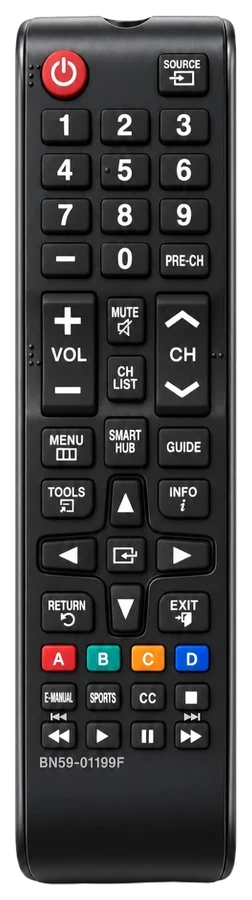
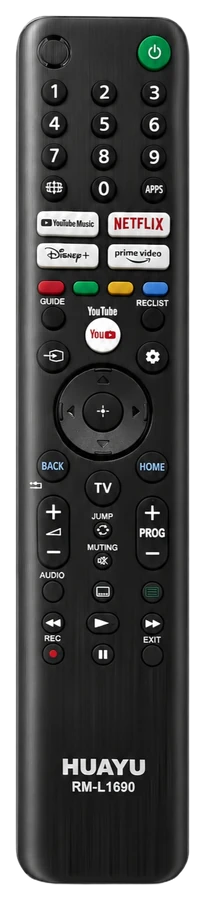
Op veel smart-tv's zit een internetbrowser: een app waarmee je websites opent op het grote scherm. Bij Samsung heet hij Internet, bij Philips Internet Browser en bij LG Web browser. Je opent hem vanuit het startscherm, net als elke andere app. Reken er wel op dat hij minder kan dan de browser op je telefoon of laptop: bestanden downloaden kan bij geen van de 3, en niet elke site of video werkt.
In het kort per merk
| Merk | Zo heet de browser | Zo open je hem |
|---|---|---|
| Samsung | Internet | Home-toets, pijl naar links, Start, Apps, Internet. |
| LG | Web browser | Home-toets, dan Web browser in het startscherm. |
| Philips | Internet Browser | HOME, Apps, Internet Browser, OK. |
De namen in het menu kunnen per jaar en per model anders zijn. Bij elk merk staat hieronder uit welke handleiding de stappen komen. Heb je een Sony of een ander merk, of heeft je tv geen browser? Lees dan Sony en andere merken.
Voordat je begint
- De tv moet met internet verbonden zijn. Is dat nog niet zo, lees dan eerst Tv verbinden met wifi: per merk, en wat kan zonder afstandsbediening.
- Niet elke tv heeft een browser. Bij Samsung zit de functie Internet niet op elk model en niet in elke regio.
Samsung
Deze stappen komen uit de gebruiksaanwijzing (e-Manual) van Samsung uit 2024.
- Druk op de Home-toets van je afstandsbediening en daarna op de pijl naar links.
- Ga naar Start en kies Apps.
- Kies Internet.
Je ziet nu de websites die je kort geleden bekeek en aanbevolen sites. Kies er een en hij opent meteen.
Goed om te weten:
- Met de richtingsknop van de afstandsbediening schuif je door een webpagina.
- Tekst typ je met het toetsenbord op het scherm. Inspreken kan soms ook: zie Inspreken in plaats van typen.
- De geschiedenis loopt van nieuw naar oud. Is de lijst vol, dan verdwijnen de oudste sites het eerst.
LG
Deze stappen komen uit de Engelse hulppagina van LG (Verenigde Staten, met de datum 17 juli 2026) en uit een oudere Engelse handleiding van LG voor webOS.
- Zet de tv aan en druk op de Home-toets van je afstandsbediening.
- Kies Web browser in het startscherm. Dat is de Engelse naam; op een Nederlandse tv kan er iets anders staan.
- Typ een webadres of een zoekwoord in de adresbalk, of kies een van de sites die eronder staan.
De knoppen in de browser
Wij vonden geen Nederlandse handleiding van LG voor de browser. Daarom staat hieronder wat een knop doet, met de Engelse naam uit de bron tussen haakjes. Op een Nederlandse tv kan de knop anders heten.
- Terug naar de vorige pagina, en de pagina vernieuwen.
- Inzoomen en uitzoomen.
- Het scherm delen, zodat je een site bekijkt terwijl de tv doorspeelt (TV View).
- De sites die je bezocht bekijken of wissen (History).
- Een site bewaren en je bewaarde sites openen of beheren (Bookmarks).
- Advertenties blokkeren (Block Ads). Dat kan alleen als de optie Use Ad Blocker aan staat.
- De instellingen openen (Settings) en de app sluiten (Close App).
Instellingen die handig zijn
In de oudere handleiding van LG staan onder meer deze instellingen:
- Niet bewaren wat je zocht (Private Browsing).
- De zoekmachine kiezen (Search Engines).
- Pop-ups tegenhouden (Pop-up Blocker).
- Alleen sites toelaten die je zelf hebt opgegeven, of juist bepaalde sites blokkeren (Site Filtering). Daarvoor vraagt de tv het wachtwoord van de tv. Volgens die handleiding is dat in het begin 0000.
Philips
Deze stappen komen uit de handleiding van Philips voor de 8505-serie. Een nieuwere Philips-tv kan een ander menu hebben.
- Druk op HOME.
- Kies Apps, dan Internet Browser, en druk op OK.
- Voer een internetadres in en bevestig.
- Klaar? Druk op HOME of EXIT om de browser te sluiten.
Staat Internet Browser niet in de rij met apps? Ga dan naar het einde van de rij en druk op het plusje om de app toe te voegen.
Extra opties
Druk op OPTIONS terwijl een website open staat. Je kiest dan onder meer:
- Open koppeling in nieuw tabblad en Huidig tabblad sluiten.
- Toevoegen aan bladwijzers: de pagina bewaren.
- Nieuw privétabblad: privé bladeren.
- Instellingen: zoomen, de tekstgrootte en Geschiedenis (navigatie) wissen.
- Internetbrowser afsluiten.
Sony en andere merken
In de Nederlandse Helpgids van Sony die wij lazen, staan geen stappen om een browser te openen. Het woord internetbrowser staat er 1 keer in, bij het op slot zetten van apps. Daarom geven wij voor Sony geen stappen: kijk in de handleiding van jouw model. Dat geldt ook voor merken die hier niet staan.
Heeft je tv geen browser of vind je hem niet? Open de site dan op je laptop of telefoon en stuur het beeld naar de tv. Lees Laptop aansluiten op de tv: HDMI, ingang kiezen en Windows of Mac of Scherm spiegelen op je tv: iPhone en Android per merk.
Wat er niet mee kan
De browser van een tv is beperkter dan die van een pc of telefoon. Dit staat in de handleidingen:
-
Samsung:
- Bestanden downloaden kan niet. Kopiëren en plakken ook niet.
- Online iets kopen wordt niet ondersteund.
- Flashvideo's spelen niet af. Video van streamingdiensten die voor de pc gemaakt zijn, speelt mogelijk niet goed af.
- Sommige websites zijn niet te openen, en je kunt maar een beperkt aantal vensters tegelijk openen.
- LG, volgens de oudere handleiding: de browser speelt alleen HTML5-media af en geen Flash. Plug-ins installeren kan niet, bestanden en lettertypen downloaden ook niet. Is er te weinig geheugen, dan kan de browser vanzelf sluiten. Een deel van de inhoud speelt mogelijk niet goed af.
- Philips: je kunt alle websites zien, maar de meeste zijn niet gemaakt voor een tv. Een aantal plug-ins, bijvoorbeeld om video's te bekijken, zit niet op de tv. Bestanden verzenden of downloaden kan niet.
Werkt een site niet in de browser van de tv? Open hem dan op je laptop of telefoon en stuur het beeld naar de tv. De 2 gidsen daarvoor staan onder Sony en andere merken. Zoek je een dienst als Netflix of YouTube, dan is de app van die dienst de gewone weg: lees App installeren op je smart-tv: Samsung, LG, Sony, Philips en Toshiba.
Makkelijker typen en klikken
Een webadres typen en op een kleine link klikken is met de pijltoetsen het lastigste deel. Dit helpt:
Een toetsenbord of muis
De functie Internet van Samsung gebruik je makkelijker met een toetsenbord en een muis. Dat staat in de gebruiksaanwijzing. Op de hulppagina van Samsung uit 2023 staat dat een muis alleen in de app Internet werkt. Bij Samsung, Philips en LG sluit je een toetsenbord aan op een usb-poort van de tv. De stappen per merk staan in Toetsenbord aansluiten op je tv: zo werkt het per merk.
Een aanwijzer in plaats van pijltoetsen
Heb je een LG-tv, dan wijs je met een LG Magic Remote naar het scherm, zoals met een muis. In het midden zit een scrollwiel. Een gewone LG-afstandsbediening heeft die aanwijzer niet. Het verschil lees je in LG Magic Remote of gewone afstandsbediening: het verschil. Een vervangende Magic Remote moet bij het jaar van je tv passen; je vindt ze bij LG Magic Remote. Is de aanwijzer weg, lees dan LG Magic Remote: cursor of scrollwiel werkt niet.
Ondersteunt je tv een muis en heeft hij een vrije usb-poort? Dan kan een air mouse helpen: je beweegt de afstandsbediening door de lucht en de muisaanwijzer beweegt mee. Wij hebben er 2:
- Universele tv-afstandsbediening G10S: air mouse.
- Universele tv-afstandsbediening G20S: air mouse met verlichte toetsen.
Let op: allebei werken ze met een usb-ontvanger die je in het apparaat steekt, niet met infrarood. Ze vervangen dus niet de gewone afstandsbediening van je tv, en ze werken alleen als je tv een muis ondersteunt. Samsung en LG beschrijven een usb-muis in hun handleiding; in de handleiding van Philips die wij lazen staat geen muis. De microfoonknop op deze 2 is voor zoeken met je stem in Android TV. Ze werken op 2 AAA-batterijen (niet meegeleverd).
Inspreken in plaats van typen
Heb je een Samsung Smart-afstandsbediening met microfoon, dan kun je tekst inspreken. Houd de toets met de microfoon ingedrukt terwijl het toetsenbord in beeld staat, zeg wat je wilt typen en laat los. Dat werkt niet bij elke functie en niet op elk model. Of het in de app Internet werkt, staat niet in de gebruiksaanwijzing.
Heeft je Samsung-afstandsbediening geen microfoon, of doet die het niet meer? Kijk dan bij Afstandsbedieningen met spraakbediening, en kies het model dat bij je tv hoort.
Lukt het niet?
- Je vindt de browser niet. Bij Philips kan hij buiten de rij met apps staan: zie Philips. Heeft je tv geen browser, open de site dan op je laptop of telefoon en stuur het beeld naar de tv: Laptop aansluiten op de tv: HDMI, ingang kiezen en Windows of Mac of Scherm spiegelen op je tv: iPhone en Android per merk.
- Een pagina laadt niet of heel langzaam. Bij Samsung en LG hangt de snelheid af van je netwerk. Kijk of de tv nog verbinding heeft: Tv verbinden met wifi: per merk, en wat kan zonder afstandsbediening.
- De tv reageert traag terwijl een pagina laadt. Bij Samsung kan de tv dan trager op de afstandsbediening reageren. Blijft de tv traag, lees dan Tv traag of geheugen vol: herstarten, cache wissen en opslag per merk.
- Een video op een site speelt niet. Dat hoort bij wat er niet mee kan. Gebruik de app van de dienst.
- Tekens of letters staan er vreemd. Samsung ondersteunt maar een beperkt aantal lettertypen, waardoor sommige tekens niet goed in beeld komen. LG gebruikt alleen de lettertypen die in de tv zitten, dus tekst kan er anders uitzien dan op een pc.
Veelgestelde vragen
Hoe wis ik de geschiedenis van de browser?
Bij LG kies je in het menu van de browser de knop voor de bezochte sites (History); daar kun je de lijst bekijken of wissen. Bij Philips druk je op OPTIONS, kies je Instellingen en dan Geschiedenis (navigatie) wissen. In de gebruiksaanwijzing van Samsung staat geen stap om de geschiedenis van de app Internet te wissen.
Kan ik privé internetten op de tv?
Bij Philips kies je na OPTIONS voor Nieuw privétabblad. Bij LG staat in de oudere handleiding de instelling Private Browsing. In de gebruiksaanwijzing van Samsung staat geen privéstand voor de app Internet. Samsung noemt Privébrowsing alleen bij de instellingen van HbbTV (de rode knop); die lees je in HbbTV (de rode knop) aan- of uitzetten: het menu per tv-merk.
Kan ik de browser op slot zetten voor kinderen?
Volgens LG kunnen kinderen via de browser bij ongeschikte inhoud komen, en kun je apps op slot zetten. Hoe dat per merk gaat, lees je in Kinderslot tv instellen of uitzetten, ook als je pincode kwijt is.
Ik kom er niet uit. Wat nu?
Mail het merk en het modelnummer van je tv naar klantenservice@remotekopen.nl of gebruik het contactformulier. Dan kijken wij met je mee.
Bron: de gebruiksaanwijzing (e-Manual) van Samsung uit 2024 en de hulppagina van Samsung over een toetsenbord en muis uit 2023. De hulppagina van LG over de webbrowser (Verenigde Staten, met de datum 17 juli 2026) en een oudere handleiding van LG voor webOS. De handleiding van Philips voor de 8505-serie, de Helpgids van Sony, en onze eigen productgegevens. Nagekeken op 11 oktober 2026.
