
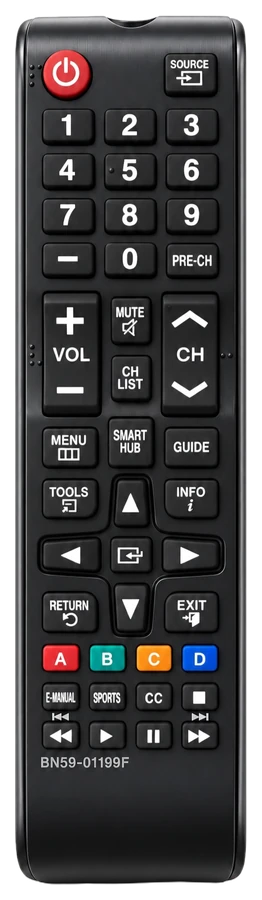
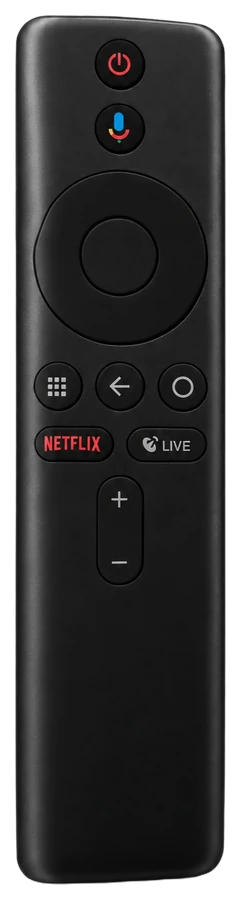
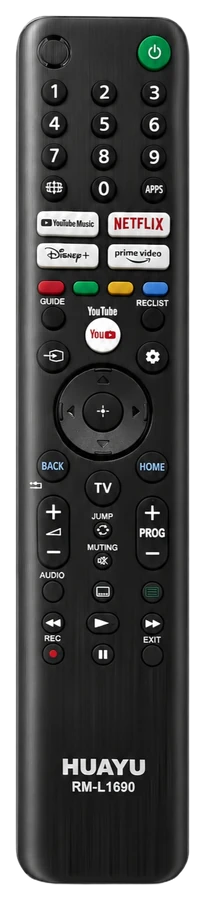
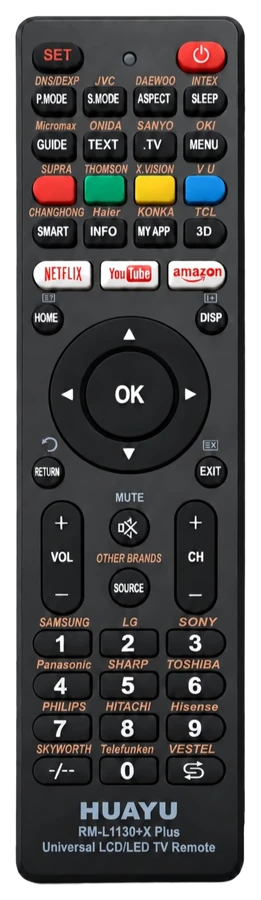
Je zet het kinderslot van je tv uit in het menu van de tv: je voert de pincode in en zet het slot uit, of je ontgrendelt de zender of app. Daarvoor heb je de afstandsbediening nodig en meestal een pincode van 4 cijfers. Bij Samsung en Toshiba heet het Ouderlijk toezicht, bij LG Veiligheid, bij Philips Kinderslot en bij Sony (met Google TV) Profielvergrendeling. De code af fabriek en wat je doet als je de pincode kwijt bent, staan in de tabel en per merk hieronder. Vraagt het kastje van KPN, Ziggo of Odido om een code, dan is dat het kinderslot van je aanbieder en niet van de tv. Hoe je dat aan- of uitzet, lees je bij Kinderslot op het kastje van KPN, Ziggo of Odido.
In het kort per merk
| Merk | Waar je het kinderslot vindt | Code af fabriek | Pincode kwijt |
|---|---|---|---|
| Samsung | Instellingen, Alle instellingen, Algemeen en privacy, Ouderlijk toezicht | 0000. Bij tv's uit 2016 tot en met 2022 kan het ook 1234 zijn. | Een vaste reeks toetsen op de afstandsbediening zet hem terug op 0000 (in Frankrijk en Italië 1111). |
| LG | Instellingen, Alle instellingen, Algemeen, Veiligheid (webOS 5.0, tv's uit 2020). Bij webOS 21 en 22 zit er nog System tussen. | 0000 | Een reeks toetsen en dan het masterwachtwoord 0313 (webOS 5.0). |
| Philips | Instellingen, Kinderslot | Je stelt zelf een code in. | Overschrijf de code met 8888. |
| Sony | Snelle instellingen, Instellingen, Accounts en inloggen, Profielvergrendeling | Je stelt zelf een pincode in. | Reset hem met het wachtwoord van je Google-account. |
| Toshiba | Instellingen, Zender, Ouderlijk toezicht | 1234, of de pincode die je bij de installatie koos. | De gebruiksaanwijzing noemt geen manier. |
Het menu verschilt per jaar en per model. Bij elk merk staat daarom uit welke handleiding de stappen komen. Op jouw tv kan een menu dus iets anders heten. Voor Hisense, TCL en Panasonic vonden wij geen uitleg van de fabrikant zelf; die merken staan er daarom niet bij. Heb je een Apple TV, Chromecast of Fire TV? Hoe je daar een kinderslot of kinderprofiel instelt, lees je in Kinderslot op Apple TV, Chromecast of Fire TV: profielen en pincode.
Samsung
Deze stappen komen uit de gebruiksaanwijzing van Samsung uit 2024 (e-Manual). Je opent het menu met de toets met het huisje: ga daarna met de richtingstoets naar links en kies Instellingen. Bij Ouderlijk toezicht vind je onder meer:
- Programmavergrendeling: blokkeert programma's op basis van de leeftijd. Programma's van een Blu-ray-speler, dvd-speler of USB-stick blokkeert deze functie niet.
- Kanaalvergrendeling toepassen: zet het slot op losse zenders aan of uit.
- App-vergrendeling: vergrendelt of ontgrendelt een app.
Samsung schrijft dat niet elke functie op elk model en in elke regio zit.
Een zender vergrendelen
- Ga naar Instellingen, Alle instellingen, Algemeen en privacy, Ouderlijk toezicht.
- Zet Kanaalvergrendeling toepassen op Aan en voer de pincode in.
- Open de Kanalenlijst of de Gids en kies Kanalen bewerken.
- Kies de zender en kies Vergrendeling. Een vergrendelde zender kijk je daarna alleen met de pincode. In hetzelfde scherm kun je een zender ook een ander nummer geven: lees Zenders verplaatsen op je tv: volgorde en favorieten per merk.
Een app vergrendelen
- Open het scherm Apps en ga helemaal naar beneden naar Appinstellingen.
- Kies de app en kies Ver-/ontgrendelen.
- Voer de pincode in.
Je kunt een app ook vergrendelen bij Ouderlijk toezicht, App-vergrendeling. Bij Appinstellingen zet je een app op het startscherm: lees Startscherm van je tv aanpassen: apps toevoegen en verplaatsen.
Het kinderslot weer uitzetten
Kies bij Kanalen bewerken bij een zender Slot uit, of zet Kanaalvergrendeling toepassen op Uit. Een app ontgrendel je met dezelfde stappen als hierboven. Programmavergrendeling open je met de pincode; daar pas je de instelling aan.
Pincode wijzigen of kwijt
De pincode wijzig je bij Instellingen, Alle instellingen, Algemeen en privacy, Systeembeheer, PIN wijzigen. Af fabriek is hij 0000 (in Frankrijk en Italië 1111). Samsung schrijft dat de standaardcode per regio kan verschillen. Werkt 0000 niet op een Samsung uit 2016 tot en met 2022, probeer dan 1234: die code noemt de hulppagina van Samsung Nederland over resetten ook.
Ben je de pincode kwijt? Zet de tv aan en druk deze toetsen achter elkaar in. De pincode staat daarna weer op 0000 (in Frankrijk en Italië 1111).
- Samsung Smart-afstandsbediening: druk op de volumetoets (+/-), dan Volume omhoog, Terug, Volume omlaag, Terug, Volume omhoog, Terug.
- Gewone afstandsbediening: druk op de toets Geluid uit (Mute), dan Volume omhoog, RETURN, Volume omlaag, RETURN, Volume omhoog, RETURN.
Zonder afstandsbediening lukt dit dus niet. Lees ook Samsung-tv bedienen zonder afstandsbediening, of kijk bij Samsung afstandsbedieningen.
LG
Deze stappen komen uit de Nederlandse gebruikershandleiding van LG voor webOS 5.0 (tv's uit 2020). Bij een nieuwere LG kunnen de namen anders zijn; zie verderop.
- Druk op de knop Instellingen op de afstandsbediening.
- Kies Alle instellingen, Algemeen en dan Veiligheid.
- Zet Veiligheid op Aan.
- Kies wat je wilt vergrendelen: Kanaalvergrendelingen (zenders), Tv-programmavergrendelingen (op leeftijd, alleen bij digitale zenders), Toepassingsblokkeringen (apps) of Invoervergrendelingen (ingangen, zoals HDMI).
- Kies de zenders, apps of ingangen. Bij een zender kies je VERGRENDELEN/ONTGRENDELEN.
Het eerste wachtwoord is 0000. Is bij de installatie Frankrijk of Noorwegen gekozen, dan is het 1234. Een vergrendelde zender kun je kiezen, maar het scherm blijft leeg en het geluid staat uit tot je het wachtwoord invoert. Een app die al open staat, wordt niet meteen vergrendeld.
Nieuwere LG (webOS 21 en 22)
De Amerikaanse hulppagina van LG geeft voor deze versies: Settings, All Settings, General, System, Safety (veiligheid). Daar zet je het aan en stel je een wachtwoord in. Wil je het slot uitzetten, dan voer je het wachtwoord in en ontgrendel je het. De namen zijn Engels; op een Nederlandse tv kunnen ze anders heten. Van welk jaar je tv is, lees je in Van welk jaar is mijn LG-tv? Zo lees je het modelnummer.
Wachtwoord kwijt
Volgens de handleiding van webOS 5.0 gaat het zo:
- Druk op de knop Instellingen en kies Alle instellingen, Algemeen, Veiligheid.
- Druk op de afstandsbediening op Kanaal omhoog, Kanaal omhoog, Kanaal omlaag, Kanaal omhoog.
- Er verschijnt een venster voor het masterwachtwoord. Voer 0313 in en kies Invoeren.
Het wachtwoord is dan opnieuw ingesteld. Een nieuw wachtwoord kies je bij Veiligheid, Wachtwoord resetten. Voor nieuwere versies noemt LG op de pagina die wij lazen geen manier. Zonder afstandsbediening lees je LG-tv bedienen zonder afstandsbediening, of kijk bij LG afstandsbedieningen.
Philips
Deze stappen komen uit de handleiding van de Philips 8505-serie, een Android TV. Bij een ander model kan het menu anders zijn; welk soort je hebt, lees je in Welk soort Philips-tv heb ik, en van welk jaar?
Code instellen en een leeftijd kiezen
- Ga naar Instellingen, Kinderslot en kies Code instellen. Voer een code van 4 cijfers in en bevestig die.
- Kies Instellingen, Kinderslot, Leeftijdsclassificatie en voer de code in.
- Kies de leeftijd en druk op OK.
Een programma met dezelfde of een hogere leeftijd wordt dan vergrendeld. Wil je dit uitzetten, kies dan bij Leeftijdsclassificatie Geen. Philips schrijft dat dit in sommige landen verplicht aan moet staan.
Een zender vergrendelen of ontgrendelen
- Kijk tv (druk op de tv-toets) en open de zenderlijst met OK.
- Kies de zender.
- Druk op OPTIONS en kies Zender vergrendelen (of Zender ontgrendelen).
- Voer je code in. Een vergrendelde zender krijgt een slotje.
Programma's van aangesloten apparaten kun je volgens Philips niet vergrendelen.
Apps vergrendelen
Bij Instellingen, Kinderslot, App vergrendeling zet je het slot op apps voor volwassenen uit de Philips-apps aan. Wil je alleen bepaalde apps toestaan, dan noemt Philips een beperkt profiel: Instellingen, Android-instellingen, Apparaatvoorkeuren, Beveiliging en beperkingen, Beperkt profiel. Dat profiel verlaat je alleen met een pincode.
Code kwijt
Volgens de handleiding overschrijf je een vergeten code met 8888: ga naar Instellingen, Kinderslot, Code wijzigen, gebruik 8888 als huidige code en voer daarna een nieuwe code in. Heb je een code ingesteld, dan vraagt de tv die ook als je zenders zoekt: lees Zenders zoeken op je tv: Samsung, Philips en Toshiba, stap voor stap. Zonder afstandsbediening lees je Philips-tv bedienen zonder afstandsbediening, of kijk bij Philips afstandsbedieningen.
Sony
Deze stappen komen uit de Nederlandse helpgids van Sony voor de BRAVIA 3 II, een tv met Google TV. Sony noemt het Profielvergrendeling. Dat kan als de tv bij de eerste installatie als Google TV is ingesteld. Staat die aan, dan vraagt de tv elke keer om de pincode als je hem aanzet. Sony schrijft dat je soms eerst de software van de tv moet bijwerken.
- Druk op de knop Snelle instellingen op de afstandsbediening.
- Kies Instellingen en dan Accounts en inloggen.
- Kies een account en dan Profielvergrendeling.
- Volg de stappen op het scherm en maak een pincode.
Uitzetten gaat via dezelfde weg: schakel Profielvergrendeling uit en voer de pincode in. Ben je de pincode kwijt, dan reset je hem met het wachtwoord van je Google-account. Bij een andere Sony kan het menu anders zijn. Zonder afstandsbediening lees je Sony-tv bedienen zonder afstandsbediening, of kijk bij Sony afstandsbedieningen.
Toshiba
Deze stappen komen uit de Nederlandse gebruiksaanwijzing van de Toshiba-tv's met Android TV uit de series UA3A, UA20, UA2B, UA4B en UA6B. Instellingen open je via het startscherm of via TV-opties als je tv kijkt.
- Ga naar Instellingen, Zender, Ouderlijk toezicht.
- Voer de pincode in.
- Kies wat je wilt blokkeren: Geblokte zenders, Programma beperkingen (op leeftijd) of Geblokkeerde ingangen.
- Markeer een zender of ingang en druk op OK om hem te kiezen of weer vrij te geven.
Het standaardwachtwoord is 1234. Heb je bij de eerste installatie zelf een pincode gekozen, dan gebruik je die; die mag niet 0000 zijn. De pincode wijzig je bij Ouderlijk toezicht, PIN wijzigen: eerst de oude pincode, dan 2 keer de nieuwe. Wat je doet als je de pincode kwijt bent, staat niet in deze gebruiksaanwijzing. Als laatste middel kun je de tv terugzetten naar de fabrieksinstellingen: lees Tv resetten naar de fabrieksinstellingen. Zonder afstandsbediening lees je Toshiba-tv aanzetten en bedienen zonder afstandsbediening, of kijk bij Toshiba afstandsbedieningen.
Kinderslot op het kastje van KPN, Ziggo of Odido
Vraagt het kastje van je tv-aanbieder om een code, dan zit het kinderslot op het kastje en niet op de tv. Je zet het aan of uit met de pincode van je aanbieder. Dit schrijven de aanbieders zelf op hun hulppagina's:
- KPN: bij nieuwe abonnementen staat het kinderslot standaard aan. Ben je de pincode vergeten, dan kies je via KPN een nieuwe pincode. Lees Kinderslot instellen bij KPN.
- Ziggo: de standaard pincode is 0000. Heb je die ooit veranderd en weet je hem niet meer, dan herstel je de pincode in Mijn Ziggo. Lees Kinderslot instellen bij Ziggo.
- Odido: voor het kinderslot gebruik je je TV pincode. Die vind je in de Odido App of in Mijn Odido, op het dashboard. Lees TV pincode bij Odido.
Lukt het niet?
- Vraagt het kastje om een code en niet de tv? Dan gaat het om het kinderslot van je aanbieder. Zie Kinderslot op het kastje van KPN, Ziggo of Odido.
- Werkt de code af fabriek niet? Probeer bij een Samsung uit 2016 tot en met 2022 ook 1234. Werkt dat niet, dan heeft iemand de code veranderd, of hoort bij jouw land een andere code (zie Samsung en LG). Gebruik dan de stappen bij Pincode kwijt van jouw merk.
- Is een app niet te vinden of te openen? Misschien is hij vergrendeld. Een app installeren of terugzetten lees je in App installeren op je smart-tv.
- Werkt niets meer? Als laatste kun je de tv terugzetten naar de fabrieksinstellingen. Dan ben je al je instellingen kwijt. Een Samsung vraagt ook daarvoor om de pincode. Lees eerst Tv resetten naar de fabrieksinstellingen: per merk, met de pincode.
Geen afstandsbediening?
Voor het kinderslot heb je bijna altijd de afstandsbediening nodig: voor het menu, om de pincode in te tikken en bij Samsung en LG voor de reeks toetsen als je de code kwijt bent. Bij een deel van de tv's kom je ook in het menu met een app op je telefoon, als je tv al op wifi staat. Wat per merk kan, lees je in Tv bedienen zonder afstandsbediening: knop en app per merk.
Zoek je een nieuwe afstandsbediening? Kijk bij alle Tv-afstandsbedieningen of bij de universele tv-afstandsbedieningen.
Veelgestelde vragen
Wat is de standaard pincode van mijn tv?
Volgens de handleidingen die wij lazen: Samsung 0000 (Frankrijk en Italië 1111; bij tv's uit 2016 tot en met 2022 noemt Samsung Nederland ook 1234), LG 0000 (Frankrijk en Noorwegen 1234) en Toshiba 1234. Bij Philips en Sony stel je zelf een code in. Heeft iemand de code veranderd, dan werkt de standaardcode niet meer.
Is 8888 een code voor alle tv's?
Nee. 8888 staat in de handleiding van Philips als code om een vergeten kinderslotcode te overschrijven. Voor de andere merken noemt de fabrikant een eigen manier.
Kan ik een HDMI-ingang vergrendelen, bijvoorbeeld voor een spelcomputer?
Bij LG kan dat met Invoervergrendelingen en bij Toshiba met Geblokkeerde ingangen. Samsung schrijft dat Programmavergrendeling geen programma's van een Blu-ray-speler, dvd-speler of USB blokkeert, en Philips dat je programma's van aangesloten apparaten niet kunt vergrendelen.
Ik kom er niet uit. Wat nu?
Mail het merk en het modelnummer van je tv naar klantenservice@remotekopen.nl of gebruik het contactformulier. Dan zoeken wij mee naar een passende afstandsbediening.
Bron: de gebruiksaanwijzing van Samsung uit 2024 en de hulppagina's van Samsung Nederland over de pincode en over resetten, de Nederlandse gebruikershandleiding van LG voor webOS 5.0 en de hulppagina van LG in de Verenigde Staten, de handleiding van de Philips 8505-serie, de helpgids van Sony voor de BRAVIA 3 II en de gebruiksaanwijzing van Toshiba voor de series UA3A, UA20, UA2B, UA4B en UA6B, en de hulppagina's van KPN, Ziggo en Odido over het kinderslot op hun kastje. Nagekeken op 9 oktober 2026; de pagina's van KPN, Ziggo en Odido op 10 oktober 2026.
