
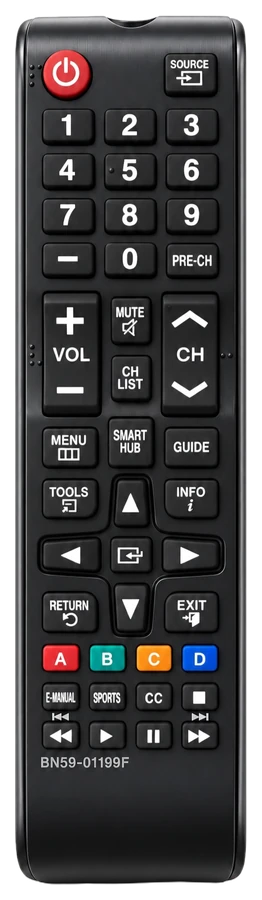
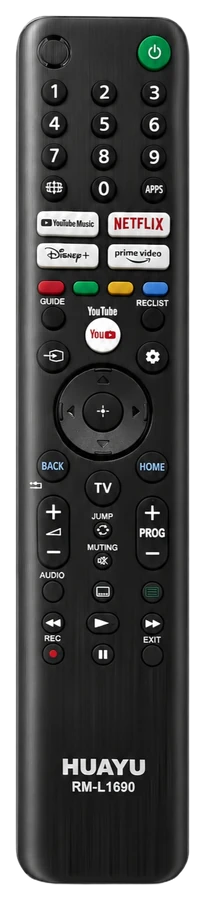
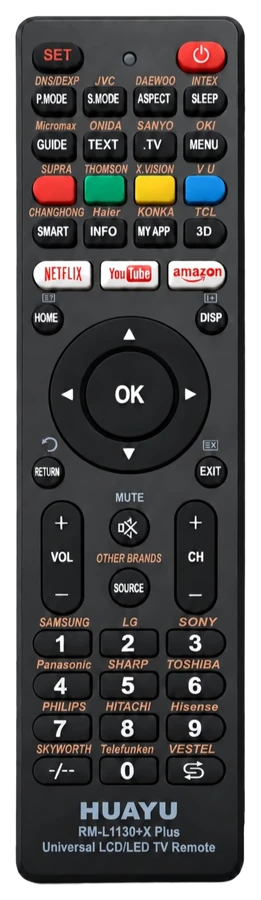
Een deel van de tv's van Samsung, Sony, Toshiba en Philips kan zelf een programma opnemen op een USB-schijf. Je sluit de schijf aan op de tv en drukt tijdens het kijken op de opnametoets van je afstandsbediening: REC bij Sony, Opnemen bij Toshiba en Philips, en bij Samsung kies je Opnemen in de Gids of op het besturingspaneel. Maar niet elke tv kan het: het hangt af van het model en het land. Kijk je tv via een kastje van je tv-aanbieder, dan neem je op met dat kastje. Hieronder lees je per merk wat je nodig hebt, hoe je opneemt, een opname plant, stopt en terugkijkt.
Dit moet je eerst weten
- Niet elke tv kan opnemen. Samsung en Sony schrijven allebei dat het afhangt van het model en de regio. Bij Sony heeft een tv die kan opnemen de optie Configuratie opnameapparaat in Instellingen, onder Zenders & Ingangen.
- Kijk je via een kastje? Kijk je tv via een kastje van bijvoorbeeld Ziggo, KPN of Odido, dan neem je op met dat kastje, niet met de tv. Hoe dat gaat, lees je op de site van je aanbieder.
- Alleen digitale zenders die de tv zelf ontvangt. Samsung neemt alleen digitale zenders op die de tv zelf ontvangt, via de antenne-aansluiting van de tv. Niets van een ander apparaat, zoals een kastje, en niets van Samsung TV Plus. Sony neemt alleen digitale uitzendingen op, en geen gecodeerde zenders. Wat Sony zegt over opnemen met een CI+-module, lees je in CI+-module in je tv plaatsen en installeren: Philips, Samsung en Sony. Philips neemt alleen digitale tv op, niets van een apparaat op HDMI. Toshiba neemt geen radio op.
- Gebruik een harde schijf, geen stick. Samsung ondersteunt geen USB-stick voor opnemen en Sony noemt alleen een harde schijf. Toshiba raadt een harde schijf aan voor lange programma's en voor HD.
- De schijf wordt gewist. Samsung, Sony en Philips formatteren de schijf voor opnemen, en Toshiba raadt dat aan bij een nieuwe schijf. Dan gaat alles wat erop stond verloren. Zet je bestanden er dus eerst af.
- Opnames speel je alleen af op dezelfde tv. Op een computer of een andere tv werken ze niet.
Wil je alleen foto's, video's of muziek van een stick bekijken, lees dan USB-stick afspelen op je tv.
Per merk in het kort
| Merk | Waarop | Opnemen | Stoppen |
|---|---|---|---|
| Samsung | USB-harde schijf, geen stick | In de Gids: programma, Selecteren, Opnemen | Pijl omlaag, Opname stoppen |
| Sony | USB-harde schijf groter dan 32 GB, op de blauwe poort HDD REC | REC | TV-knop, REC. stop |
| Toshiba | USB-schijf, liefst een harde schijf | Opnemen | Stoppen |
| Philips | USB-schijf met minstens 32 GB ruimte | Opnemen | Stoppen |
Samsung
Deze stappen komen uit de e-Manual van Samsung uit 2024. Op een oudere Samsung kan het menu er anders uitzien; kijk dan in de e-Manual van je eigen tv.
Wat je nodig hebt
- Een USB-harde schijf. Samsung raadt een schijf aan met USB 2.0 of nieuwer en 5400 toeren per minuut of meer. Een USB-stick wordt niet ondersteund, een schijf van het type RAID ook niet.
- De schijf moet eerst geformatteerd zijn. Krijg je de melding Apparaat formatteren, dan wist de tv alles op de schijf.
- Voor een geplande opname moet de klok goed staan, met Klokmodus op Auto. Hoe dat gaat, lees je in Tijd en datum van je tv instellen.
Nu opnemen
- Druk op de toets Kanaal om de Gids te openen.
- Kies een programma dat nu wordt uitgezonden en druk op Selecteren.
- Kies Opnemen.
Je kunt ook tijdens het kijken opnemen met de Samsung Smart-afstandsbediening:
- Druk op Afspelen/Pauze.
- Ga met de richtingstoetsen naar het besturingspaneel en kies Opnemen.
Wat de toetsen doen, lees je in Samsung-afstandsbediening: de toetsen uitgelegd.
Een opname plannen
- Open de Gids met de toets Kanaal.
- Kies een programma dat nog moet beginnen en druk op Selecteren.
- Kies Opname plannen.
Kijk je al naar de zender? Druk dan op Selecteren, ga met links of rechts naar een later programma, druk weer op Selecteren en kies Opname plannen. Je kunt tot 30 planningen maken. Een opname duurt hoogstens 720 minuten.
Stoppen en terugkijken
- Stoppen: druk tijdens de opname op de pijl omlaag. Het besturingspaneel verschijnt. Kies Opname stoppen. Verschijnt er een venster, kies dan Stop. Start je de opname vanuit de Gids, dan stopt hij vanzelf als het programma afloopt.
- Terugkijken: druk op Afspelen/Pauze, ga met de richtingstoetsen naar het besturingspaneel en kies Opnamen of Schemamanager. Kies een opname uit de lijst om hem af te spelen. Daar kun je een opname ook verwijderen, en een geplande opname wijzigen of verwijderen.
Sony
Deze stappen komen uit de Helpgids van Sony (uitgave 2022). Ziet het menu er bij jou anders uit, kijk dan in de Helpgids van je eigen tv. Kan jouw tv opnemen, dan staat Configuratie opnameapparaat in Instellingen, onder Zenders & Ingangen.
De harde schijf aansluiten
- Sluit een harde schijf met USB-aansluiting aan op de blauwe USB-poort met het label HDD REC. Niet via een USB-hub, maar rechtstreeks op de tv.
- Zet de harde schijf aan.
- Wacht op de melding USB-drive aangesloten en kies Registreren voor opnemen.
- Volg de stappen op het scherm.
Bij het registreren wist de tv alles wat op de schijf staat. Daarna kun je de schijf niet meer met een computer gebruiken, tot je hem op de computer opnieuw formatteert. Komt de melding niet, dan registreer je de schijf zelf: druk op Snelle instellingen en kies Instellingen, Zenders & Ingangen, Configuratie opnameapparaat en HDD-registratie.
Nu opnemen
- Druk tijdens het kijken op REC.
- Stel de eindtijd van de opname in.
Een opname plannen
- Druk op GUIDE.
- Kies het programma en daarna Timer REC.
- Kies Instellen timer.
In de programmagids kun je ook op een programma gaan staan en op REC drukken. Een timer zelf instellen op datum, tijd en zender doe je met REC LIST: kies Timer-lijst/Timer-instellingen, Instellen timer en Timer handmatig instellen. Je kunt tot 32 timers maken. Een timeropname werkt niet als de stekker van de tv niet in het stopcontact zit.
Stoppen en terugkijken
- Stoppen: druk op de knop TV, kies TV-besturing of Afstandsbediening en daarna REC. stop.
- Terugkijken: druk op REC LIST en kies de opname. Naast elke opname staat het pictogram om hem te verwijderen.
- Mislukte een geplande opname, dan staat de reden in de Opnamefoutlijst, onder REC LIST en Timer-lijst/Timer-instellingen.
Waar deze knoppen op je afstandsbediening zitten, lees je in Sony-tv-afstandsbediening: wat de knoppen doen.
Toshiba
Deze stappen komen uit de handleiding MB170 van Toshiba, voor de series UA2B, UA3A, UA4B, UA6B en UA20. Alles gaat in de Live TV-stand: druk op Afsluiten of kies de app Live TV op het Startscherm. Het menu Opnemen open je daar met de toets Menu.
Wat je nodig hebt
- Zet de tv uit en sluit dan de USB-schijf aan. Zet daarna de tv weer aan.
- Is de schijf nieuw, formatteer hem dan eerst: druk op Menu, kies Opnemen en Apparaatinformatie, kies de schijf, druk op OK en kies Formatteren. Kies JA om te beginnen. Dit wist alles op de schijf.
Toshiba raadt een harde schijf aan voor lange programma's en voor HD. Is de schijf te traag, dan kan de opname mislukken. Haal de schijf er niet uit tijdens een opname.
Nu opnemen
Druk tijdens het kijken op Opnemen. De opname begint meteen. Druk op Stoppen om hem te stoppen.
Een opname plannen
- Druk op Menu, kies Opnemen en Schemalijst en druk op OK.
- Druk op Opnemen om een timer toe te voegen.
- Zet Schematype op Opnemen en stel de rest in.
- Kies Toevoegen en druk op OK.
Twee timers op hetzelfde moment kan niet; dan krijg je een waarschuwing.
Terugkijken en pauzeren
- Terugkijken: druk op Menu, kies Opnemen en Lijst opnemen, kies de opname en druk op OK. Met de gele toets verwijder je een opname.
- Pauzeren (timeshift): zet eerst Time Shift modus aan in het menu Opnemen. Druk dan tijdens het kijken op Pauze (op sommige afstandsbedieningen Afspelen / Pauzeren): het programma staat stil en wordt opgenomen. De eerste keer vraagt de tv je de schijf in te stellen; volg de stappen op het scherm. Druk nog eens om verder te kijken, of op Stoppen om terug te gaan naar live tv.
Waar deze toetsen zitten, lees je in Handleiding Toshiba-tv-afstandsbediening.
Philips
Deze stappen komen uit de handleiding van de Philips 4131-serie (2016). Hoe het bij jouw Philips gaat, verschilt per serie: kijk in de handleiding van je eigen tv onder USB-schijf.
Wat je nodig hebt
- Een USB-schijf met minstens 32 GB ruimte.
- De klok van de tv moet goed staan. Zet je de klok met de hand, dan kunnen opnames mislukken.
De schijf instellen
- Sluit de USB-schijf aan op de tv.
- Zet de schijf en de tv aan.
- Zet de tv op een digitale zender en druk op Pauzeren. Het formatteren begint.
- Volg de stappen op het scherm. Laat de schijf daarna aangesloten.
Bij het formatteren wist de tv alles op de schijf.
Opnemen, plannen en terugkijken
- Nu opnemen: druk tijdens het kijken op Opnemen. De opname begint meteen. Druk op Stoppen om hem te stoppen.
- Plannen: druk op TV GUIDE, kies de zender en het programma en druk op Opnemen.
- Terugkijken: druk op TV GUIDE en op de gekleurde toets Opnames, kies de opname en druk op OK. Met de gekleurde toets Verwijderen verwijder je een opname.
LG en andere merken
Voor LG en andere merken staan hier nog geen stappen, omdat wij ze niet in een handleiding van de fabrikant hebben kunnen nakijken. Kijk in de handleiding van je eigen tv of er een menu of toets voor opnemen is.
Lukt het niet?
- Je ziet geen opnameknop of menu. Dan kan jouw tv waarschijnlijk niet opnemen. Bij Sony zie je dat aan het ontbreken van Configuratie opnameapparaat.
- De zender wil niet opnemen. Niet elke zender kan, zie Dit moet je eerst weten.
- De tv ziet de schijf niet. Gebruik een harde schijf, geen stick. Bij Sony moet hij rechtstreeks op de blauwe poort HDD REC, niet via een hub. Bij Toshiba vind je onder Menu, Opnemen, Apparaatinformatie ook de optie PVR instellen voor de schijf.
- Een geplande opname gaat niet door. Kijk of de klok van de tv goed staat, zie Tijd en datum van je tv instellen. Bij Sony moet de stekker in het stopcontact blijven.
- De opname stopt halverwege. Bij Samsung stopt hij als er minder dan 50 MB vrij is op de schijf. Maak ruimte vrij, bijvoorbeeld door een oude opname te verwijderen.
Afstandsbediening kwijt of kapot?
Is je afstandsbediening kwijt of kapot, of mist hij een opnametoets? Een nieuwe vind je bij Samsung-afstandsbedieningen, Sony-afstandsbedieningen, Toshiba-afstandsbedieningen en Philips-afstandsbedieningen. Universele modellen voor meer merken staan bij Universele tv-afstandsbedieningen. Let op: niet elke vervangende of universele afstandsbediening heeft een opnametoets. Kijk op de productpagina welke toetsen erop zitten. Is de afstandsbediening van je kastje kapot? Lees Afstandsbediening van het kastje van je tv-aanbieder.
Veelgestelde vragen
Kan ik een tv-programma opnemen op een USB-stick?
Bij Samsung niet, en Sony noemt alleen een harde schijf. Gebruik dus een harde schijf; meer in Dit moet je eerst weten.
Kan ik de opname op mijn computer bekijken?
Nee. Samsung, Sony, Toshiba en Philips schrijven dat je een opname alleen kunt afspelen op de tv waarop hij is gemaakt.
Ik kom er niet uit. Wat nu?
Mail het merk en het model van je tv, en het nummer van je afstandsbediening, naar klantenservice@remotekopen.nl of gebruik het contactformulier. Dan zoeken wij mee.
Bron: de e-Manual van Samsung (2024), de Helpgids van Sony (2022), de handleiding MB170 van Toshiba en de handleiding van de Philips 4131-serie (2016). Nagekeken op 9 oktober 2026.
