
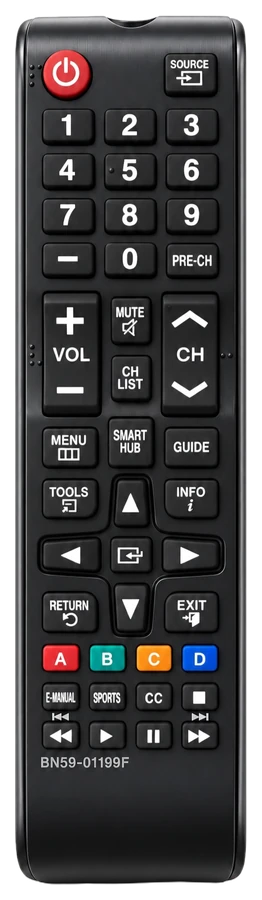
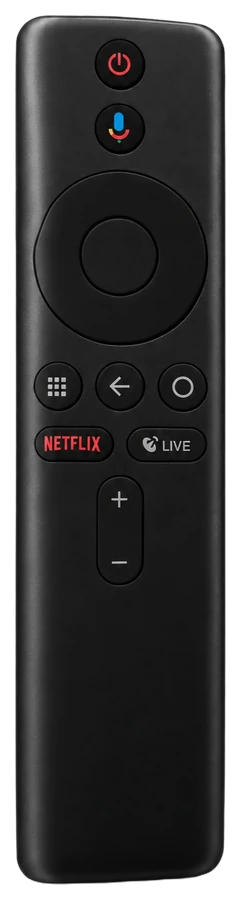
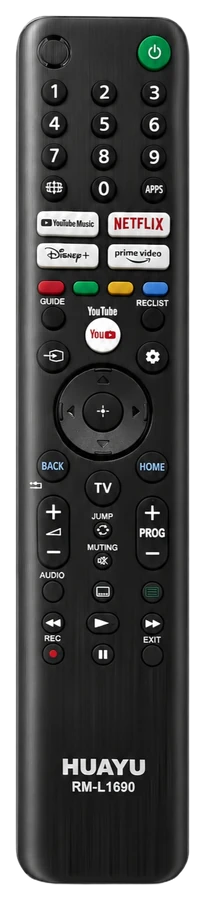
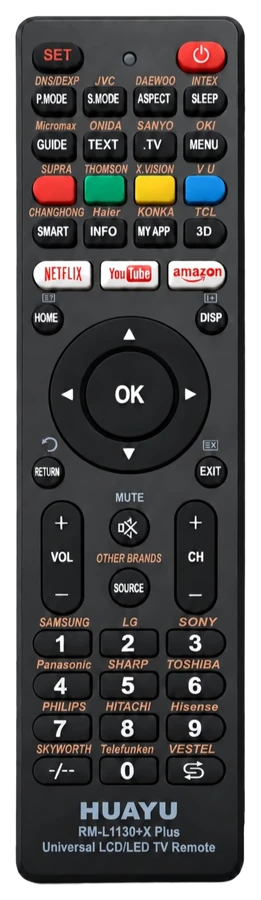
Op een Samsung-tv, een LG-tv en een tv met Google TV kun je een gamecontroller koppelen, ook zonder spelcomputer. Zet eerst de controller in de koppelstand. Daarna kies je in het menu van je tv, met de afstandsbediening:
| Tv | Bluetooth | USB-kabel | Stappen |
|---|---|---|---|
| Samsung | Ja: Instellingen, Alle instellingen, Verbinding, Bluetooth-apparaten | Ja, voor de controllers in de lijst van Samsung | Controller aan een Samsung-tv |
| LG | Alleen als je tv bluetooth heeft: Instellingen, Alle instellingen, Algemeen, Externe apparaten (webOS 22) | Ja, voor de gamepads in de lijst van LG | Controller aan een LG-tv |
| Tv met Google TV | Ja: Instellingen, Afstandsbediening en accessoires | Google noemt geen USB | Controller aan een tv met Google TV |
Het menu en de lijst met controllers verschillen per jaar en per model. Bij elk merk staat uit welke bron de stappen komen. Gebruik je een Apple TV, Chromecast of Fire TV? Lees dan PS5- of Xbox-controller koppelen aan Apple TV, Chromecast of Fire TV.
Zet je controller eerst in de koppelstand
Voor bluetooth moet de tv je controller kunnen vinden. Daarvoor zet je de controller in de koppelstand.
| Controller | Zo zet je hem in de koppelstand |
|---|---|
| PlayStation 5 DualSense | Houd de Create-knop (bij PlayStation: Maak-toets) ingedrukt en houd dan ook de PS-knop ingedrukt, tot de lichtbalk gaat knipperen. De Create-knop zit vlak bij de linkerbovenhoek van de touchpad. |
| PlayStation DualShock 4 | Houd de PS-knop en de Share-knop ingedrukt tot de lichtbalk gaat knipperen. De Share-knop zit vlak bij de linkerbovenhoek van de touchpad. |
| Xbox draadloze controller met bluetooth | Druk op de Xbox-knop om de controller aan te zetten. Houd daarna de verbindingsknop enkele seconden ingedrukt. |
| Andere bluetooth-controller | Kijk in de handleiding van de controller hoe je hem koppelt. |
Bij een DualSense begin je volgens PlayStation met een controller die uit staat. Brandt de spelerindicator, houd dan de PS-knop ingedrukt tot hij uitgaat. Zit er een USB-kabel in de controller, haal die er dan eerst uit. Is het koppelen gelukt, dan gaat de spelerindicator branden.
Controller aan een Samsung-tv
Deze stappen komen uit de Nederlandse gebruiksaanwijzing (e-Manual) van Samsung uit 2024. Samsung schrijft dat het niet op elk model en in elke regio werkt.
Welke controllers werken met een Samsung-tv?
Dit zijn de controllers in de lijst van Samsung, met de manier van aansluiten die Samsung erbij noemt:
| Controller | Bluetooth | USB |
|---|---|---|
| Xbox Series X/S controller | Ja | Staat er niet bij |
| Xbox One S controller | Ja | Ja |
| Xbox 360 controller | Staat er niet bij | Ja |
| Xbox Elite Wireless Controller Series 2 | Ja | Staat er niet bij |
| Xbox Adaptive controller | Ja | Ja |
| PlayStation DualSense en DualSense Edge | Ja | Ja |
| PlayStation DualShock 4 | Ja | Ja |
| Nintendo Switch Pro | Ja | Ja |
| Nintendo Joy-Con (L/R) | Ja | Staat er niet bij |
| Nvidia Shield controller | Ja | Ja |
| PowerA MOGA XP5-X Plus Bluetooth controller | Ja | Ja |
| Amazon Luna controller | Ja | Ja, en ook via wifi |
| Google Stadia controller | Staat er niet bij | Ja, en ook via wifi |
| Logitech F310, F510 en F710 | Staat er niet bij | Ja |
| Joytron CYVOX DX | Staat er niet bij | Ja |
Goed om te weten, volgens Samsung:
- Niet elke knop werkt op de tv. Dat hangt af van de controller.
- Een Xbox-controller heeft mogelijk eerst een update van de software nodig.
- Een koptelefoon aansluiten op de controller (de aansluiting van 3,5 mm) werkt niet.
- Of een andere controller werkt voor cloudgaming, is volgens Samsung niet zeker.
Zo koppel je de controller met bluetooth
- Zet je controller in de koppelstand.
- Druk op de toets Home en ga met de richtingstoets naar links.
- Kies Instellingen en dan Alle instellingen.
- Kies Verbinding en dan Bluetooth-apparaten.
- Kies je controller in de lijst.
Staat de controller er niet bij? Leg hem dicht bij de tv en kies Vernieuwen. De tv zoekt dan opnieuw.
Staat Verbinding niet in je menu? Op een hulppagina van Samsung over een bluetooth-toetsenbord of -muis (bijgewerkt in oktober 2023) staat een ander pad: Instellingen, Algemeen, Beheer externe apparaten, Invoerapparaatbeheer, Lijst met Bluetooth-apparaten. Een gamepad noemt Samsung op die pagina niet. Meer over dat pad lees je in Toetsenbord aansluiten op je tv: zo werkt het per merk.
Zo sluit je de controller aan met een USB-kabel
Sluit de kabel van de controller aan op een USB-poort van de tv. Samsung schrijft dat USB-gamepads met XInput werken. De instellingen voor invoerapparaten vind je bij Instellingen, Alle instellingen, Verbinding, Beheer externe apparaten, Invoerapparaatbeheer.
Via Samsung Gaming Hub
In Samsung Gaming Hub speel je games die naar je tv gestreamd worden. Ook daar kun je een controller verbinden, met bluetooth of USB:
- Druk op de toets Home, ga met de richtingstoets naar links en kies Games.
- Kies bij Accessoires en muziek (of Accessoires) de optie Controllers.
- Kies de controller die je wilt verbinden.
Gaming Hub en cloudgaming worden volgens Samsung niet in elk land ondersteund, en niet op elk model.
Hoeveel controllers tegelijk?
Je kunt hoogstens 4 controllers tegelijk aansluiten, met bluetooth of USB. Gebruik je ook een bluetooth-audioapparaat, zoals een koptelefoon of soundbar, dan zijn dat hoogstens 2 controllers met bluetooth. Gebruik je 2 bluetooth-audioapparaten, dan kun je het best controllers met een USB-kabel gebruiken.
De tv bedienen met de controller
Met de controller kun je ook door het menu van de tv gaan. Volgens Samsung doe je dit:
| Knop op de controller | Wat hij doet |
|---|---|
| Linkerjoystick en de vierrichtingstoets | Door het menu gaan. |
| A (bij Sony: X) | OK. |
| B (bij Sony: O) | Terug. Ingedrukt houden: afsluiten. |
| Rechterjoystick | Omhoog en omlaag: volume. Links en rechts: andere zender. Indrukken: geluid uit. |
| Thuis-toets | Naar het startscherm van Gaming Hub (waar dat er is) of van Smart Hub. |
| Beide joysticks tegelijk indrukken en vasthouden | De tv uitzetten. Aanzetten kan niet met de controller. Op een The Frame gaat de tv naar de Kunst-modus. |
Hoe het werkt, kan per app en per controller verschillen. Op de tv zelf vind je uitleg bij Instellingen, Ondersteuning, Gids voor gamecontroller, als je model die heeft. Verbind je een controller via wifi, dan kun je er niet door het menu van de tv mee gaan.
Controller aan een LG-tv
Deze uitleg komt van de Amerikaanse hulppagina van LG over een toetsenbord, muis of gamepad. Die pagina is in het Engels. De menunamen hieronder zijn onze vertaling, dus op je tv kunnen ze iets anders heten. LG schrijft dat sommige tv's geen bluetooth hebben.
Met een USB-kabel
Sluit de gamepad aan op een USB-poort van de tv. LG noemt deze gamepads die getest zijn met LG-tv's: Logitech F310, F510 en F710, Logitech Rumblepad 2, Cordless Rumblepad 2 en Dual Action Gamepad, de Xbox 360-controller met kabel en de controller van de PlayStation 3. LG raadt aan om een geteste gamepad te gebruiken.
Met bluetooth
Als gamepads met bluetooth noemt LG (stand 2022) de DualShock 4 van Sony, de Xbox One S-controller, de Xbox Series X-controller en de Nvidia Shield-controller. De DualSense van de PlayStation 5 staat niet in deze lijst. LG zet de stappen hieronder bij een draadloos toetsenbord. Het menupunt heet wel Bluetooth-controller verbinden, en in hetzelfde stuk noemt LG de gamepads hierboven:
- Zet je controller in de koppelstand.
- Druk op de knop Instellingen op de afstandsbediening en kies Alle instellingen.
- Op een tv met webOS 22 (2022): kies Algemeen, dan Externe apparaten en dan Bluetooth-controller verbinden. Op een tv met webOS 5.0 (2020): kies Verbinding, dan Instellingen voor apparaatverbinding en dan Bluetooth-controller verbinden.
- Kies het apparaat dat je wilt verbinden.
Van welk jaar je LG-tv is, lees je in Van welk jaar is mijn LG-tv? Zo lees je het modelnummer.
Controller aan een tv met Google TV
Volgens Google kun je meerdere bluetooth-apparaten verbinden met Google TV, zoals hoofdtelefoons en gamecontrollers. Een lijst met controllers geeft Google niet. Heet het menu op je tv anders, kijk dan in de handleiding van je tv.
- Ga rechtsboven op het startscherm naar je profielfoto of initiaal en kies Instellingen.
- Kies Afstandsbediening en accessoires en dan Afstandsbediening of accessoire koppelen.
- Zorg dat je controller in de koppelstand staat.
- Kies je controller in de lijst.
- Kies Koppelen op het scherm met het koppelingsverzoek.
Je gekoppelde controller staat daarna bij Afstandsbediening en accessoires. Daar kun je hem ook een andere naam geven of vergeten. Is hij al eens gekoppeld? Kies hem dan onder Accessoires en kies Verbinden.
Daarna weer spelen op je PlayStation 5
Zo verbind je een DualSense volgens PlayStation weer met je PlayStation 5:
- Sluit de controller met een USB-kabel aan op de PlayStation 5.
- Druk op de PS-knop.
- Haal de kabel eruit. De controller werkt weer draadloos.
Volgens PlayStation kan een DualSense ook tot 4 apparaten onthouden. Je wisselt dan door een actieknop en de PS-knop ongeveer 3 seconden ingedrukt te houden. Hoe je dat instelt, staat op de hulppagina van PlayStation over de DualSense met pc, Mac en mobiele apparaten.
Voor een Xbox-controller of een andere controller kijk je in de handleiding van de maker.
Lukt het niet?
- Je controller staat niet in de lijst. Zet hem opnieuw in de koppelstand. Bij Samsung leg je hem dicht bij de tv en kies je Vernieuwen.
- Je tv heeft geen bluetooth-menu. Niet elke tv heeft bluetooth. LG schrijft dat sommige modellen het niet hebben, en Samsung dat het per model en regio verschilt. Gebruik dan een gamepad met een USB-kabel uit de lijst van je merk.
- Hij koppelt, maar verbindt niet. Zet de controller uit en weer aan en probeer het opnieuw. Lukt het niet bij LG, verbreek dan de verbinding en verbind hem opnieuw.
- Er zijn veel bluetooth-apparaten verbonden. Google raadt aan de apparaten los te koppelen die je niet gebruikt. LG schrijft dat het met veel bluetooth-apparaten misschien niet goed werkt. Bij Samsung tellen bluetooth-audioapparaten mee: zie Hoeveel controllers tegelijk?
- Storing. Volgens LG kunnen een te grote afstand, iets tussen de controller en de tv, een wifi-router of een magnetron het signaal storen.
- Software bijwerken. Google raadt aan de software van je controller bij te werken, en Samsung schrijft dat een Xbox-controller mogelijk een update nodig heeft. Ook de software van je tv bijwerken kan geen kwaad. Hoe dat gaat, lees je in Tv updaten: de software bijwerken per merk, via internet of USB.
- Het lukt nog steeds niet op Google TV. Trek de stekker van je tv uit het stopcontact, wacht 10 seconden en sluit hem weer aan. Kijk ook of de controller wel met een ander apparaat verbindt, zoals je telefoon.
Speel je op een spelcomputer die aan de tv hangt? Over de spelmodus lees je in Spelmodus van je tv aan- of uitzetten: het menu per merk. Een koptelefoon koppelen lees je in Bluetooth-koptelefoon koppelen aan je tv: zo doe je het per merk, en een toetsenbord in Toetsenbord aansluiten op je tv: zo werkt het per merk.
Afstandsbediening kwijt of kapot?
Het koppelen van een controller doe je met de afstandsbediening van je tv. Werkt die niet meer, dan kun je vaak toch even verder: lees Samsung-tv bedienen zonder afstandsbediening of LG-tv bedienen zonder afstandsbediening.
Een vervanger vind je bij Samsung afstandsbedieningen en LG afstandsbedieningen. Welke je nodig hebt, lees je in Afstandsbediening voor je Samsung-tv vinden en Afstandsbediening voor je LG-tv vinden.
Veelgestelde vragen
Heb ik een spelcomputer nodig?
Niet om de controller te koppelen. Op een Samsung-tv ga je met de controller ook door het menu, en speel je ermee in Samsung Gaming Hub, als die er in jouw land en op jouw model is. Wat een controller op een LG-tv of een tv met Google TV in het menu doet, schrijven LG en Google niet.
Hoeveel controllers kan ik tegelijk gebruiken?
Op een Samsung-tv hoogstens 4, en minder als er ook bluetooth-audio verbonden is. LG en Google noemen geen aantal. LG schrijft wel dat het misschien niet goed werkt als er veel bluetooth-apparaten verbonden zijn.
Ik kom er niet uit. Wat nu?
Mail welke tv en welke controller je hebt naar klantenservice@remotekopen.nl of gebruik het contactformulier. Dan zoeken wij mee.
Bronnen. Samsung: de Nederlandse gebruiksaanwijzing (e-Manual) uit 2024, de delen over een toetsenbord, muis of gamepad, de gamepad gebruiken en Samsung Gaming Hub. LG: de Amerikaanse hulppagina over een toetsenbord, muis of gamepad aansluiten op een LG-tv. Google: de hulp over bluetooth-apparaten verbinden met Google TV. PlayStation: de hulppagina over DualSense draadloze controllers gebruiken met pc, Mac en mobiele apparaten. Samsung: de hulppagina over een toetsenbord verbinden met een Smart TV, voor het oudere menupad. Apple: de supportpagina's over een PlayStation- en een Xbox-gamecontroller verbinden. Nagekeken op 11 oktober 2026.
